 Dino Kids
Đây là bài đầu của loạt «Hướng dẫn dùng Dino Kids». Mỗi bài đi qua một việc bố mẹ hay cần làm trong app: tạo hồ sơ cho bé, đồng bộ sang máy khác, thu giọng mình cho bài học, tự kể chuyện, thêm tranh và bài hát của nhà mình, đặt luật giờ chơi. Các bước bám đúng chữ trên nút bạn sẽ thấy trong app; ảnh chụp trên iPhone. Loạt bài này cũng mở được ngay trong app: «Cài đặt» → «Hướng dẫn sử dụng», hoặc nút  ở góc trên trang chủ và màn chào.
Việc đầu tiên là hồ sơ của bé. Tranh, chữ bé đã viết, sao và tiến độ từng môn đều đi theo hồ sơ, nên anh chị em dùng chung một máy mà không lẫn bài của nhau.
Tạo hồ sơ đầu tiên
1. Vào app không cần tài khoản
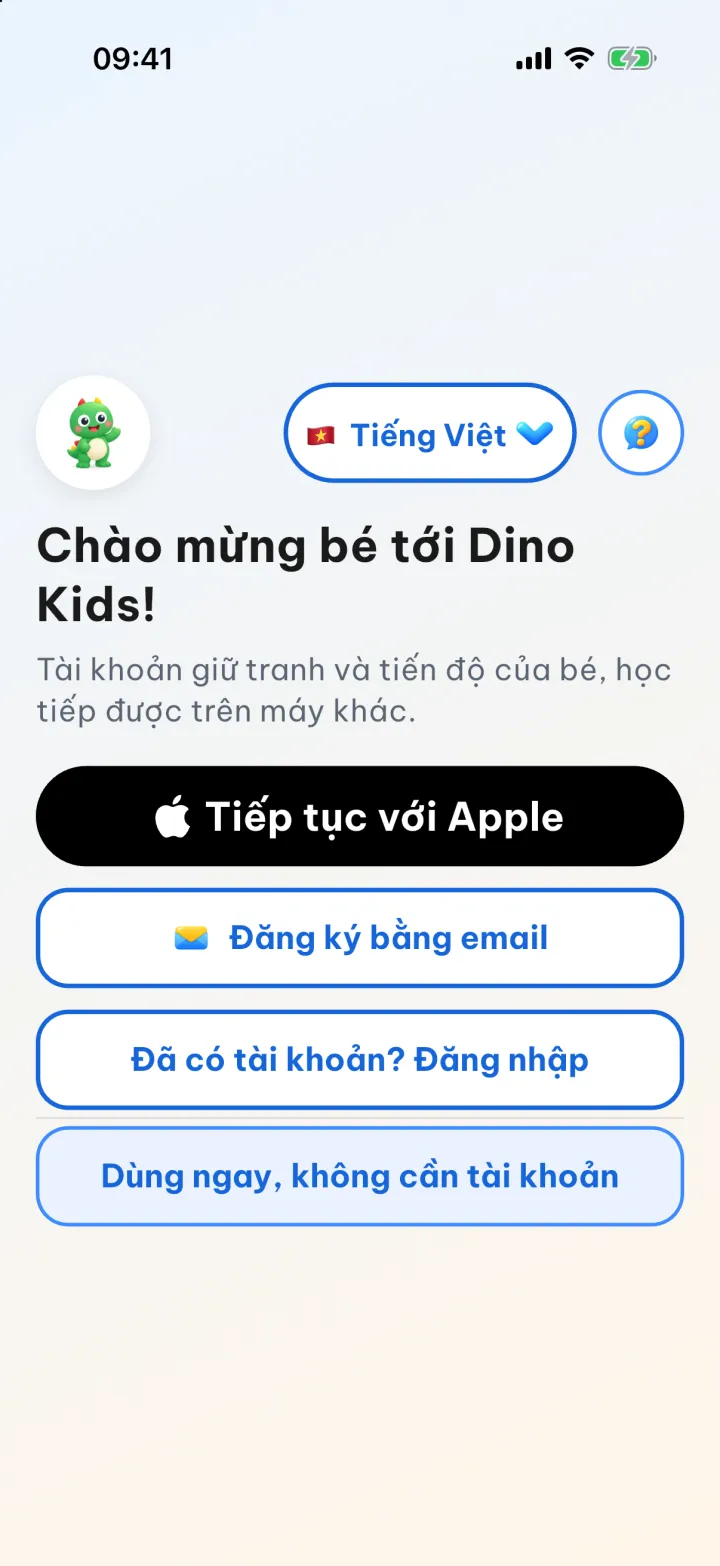
Ở màn chào, chạm «Dùng ngay, không cần tài khoản». Mọi bài học đều dùng được mà không cần đăng ký; sau này có tạo tài khoản thì việc bé đã làm vẫn giữ nguyên. Nếu nhà bạn đã có tài khoản Dino Kids từ máy khác, hãy đăng nhập luôn ở màn này, để khỏi sinh ra hai hồ sơ trùng cho cùng một bé.
2. Chạm «Thêm bé»
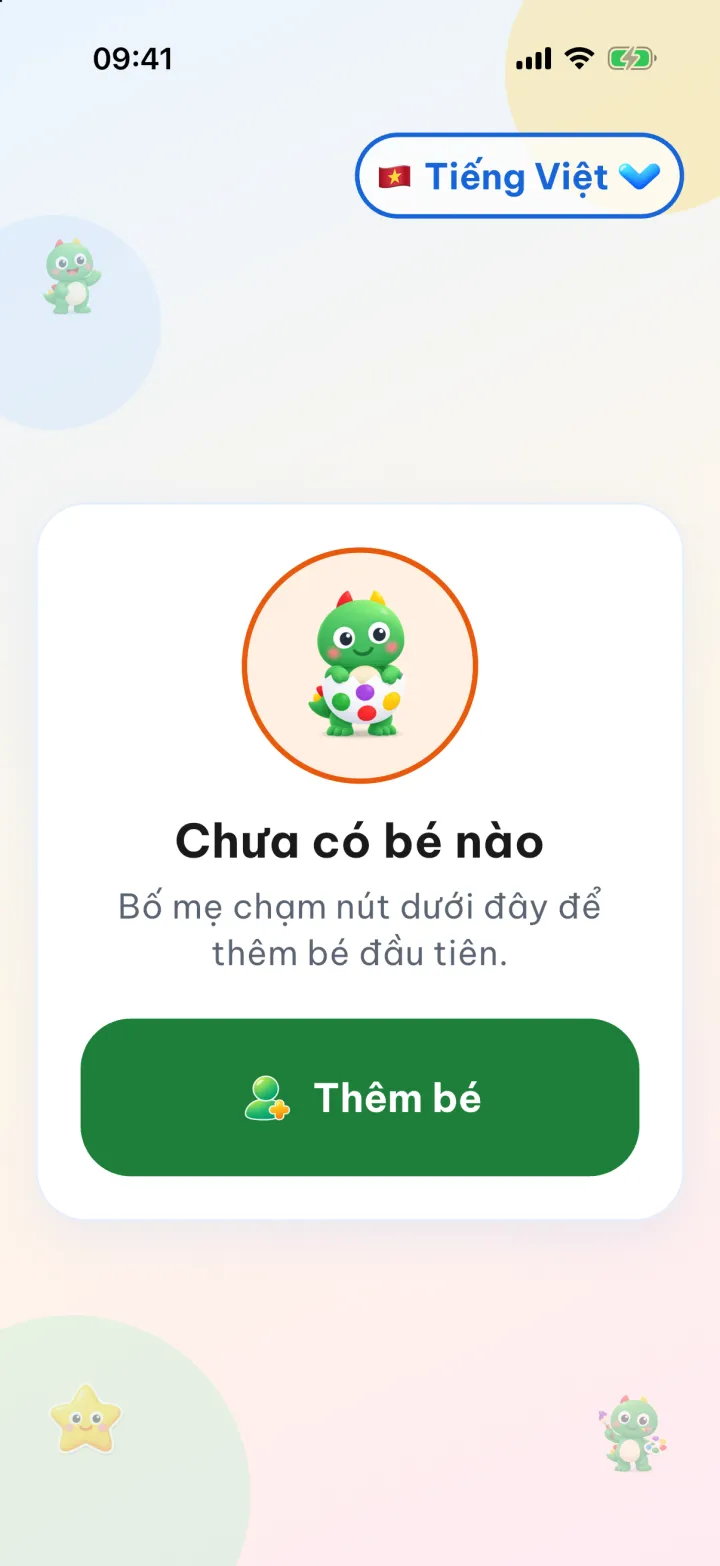
Máy chưa có hồ sơ nào nên màn chọn bé báo «Chưa có bé nào». Chạm «Thêm bé». App sẽ yêu cầu trả lời một phép tính dành cho người lớn trước khi mở biểu mẫu. Đó là cổng phụ huynh, giữ cho bé không tự vào sửa hồ sơ hay cài đặt; bạn sẽ gặp nó ở mọi phần dành cho bố mẹ.
3. Điền thông tin của bé
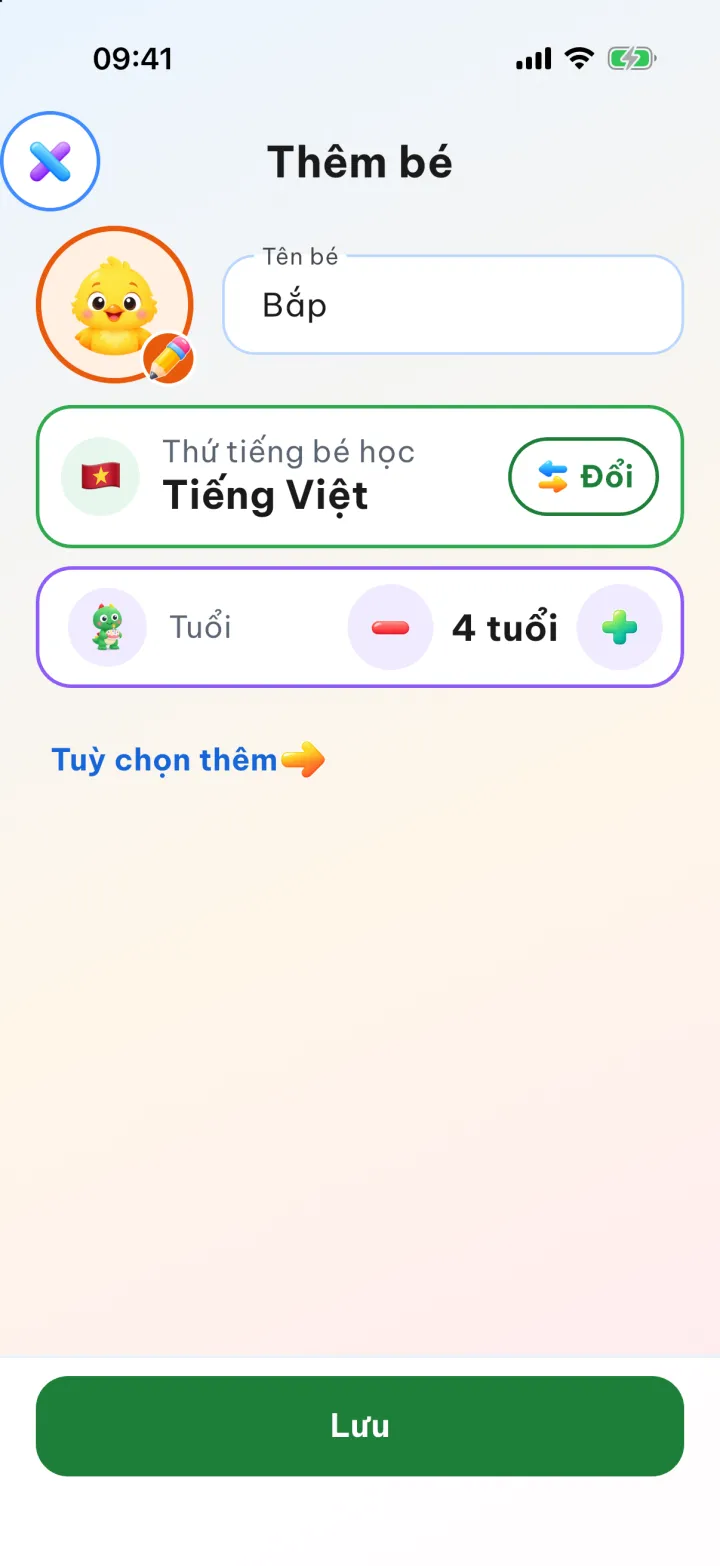
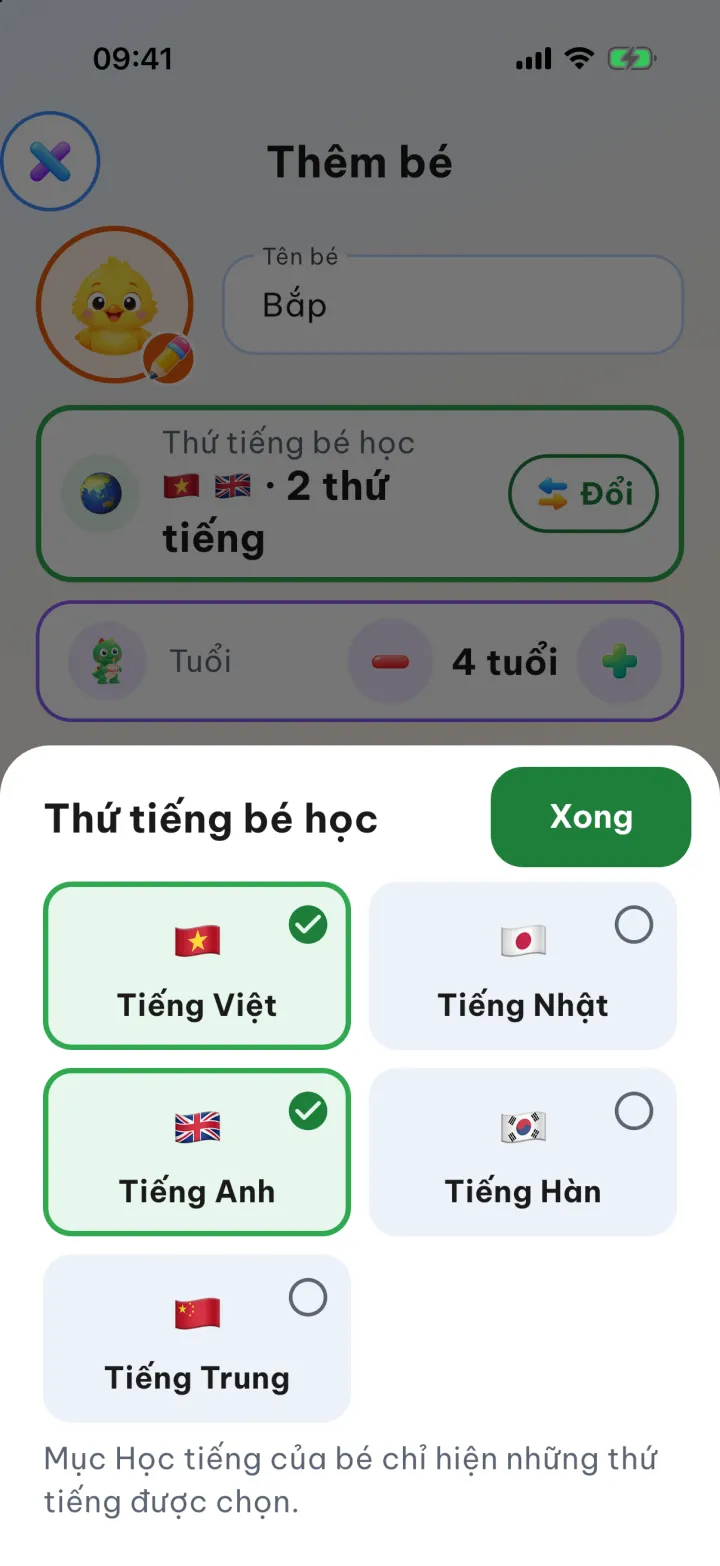
Bé mới có sẵn hình gà con nở, 4 tuổi, và học sẵn thứ tiếng app đang hiển thị; chỉ cần đổi những ô chưa đúng.
- «Tên bé»: tối đa 40 ký tự.
- Hình đại diện: vòng tròn có huy hiệu bút chì, xem bước 4.
- «Thứ tiếng bé học»: chạm vào thẻ (nút «Đổi» ở cuối thẻ), bảng chọn trượt lên; đánh dấu một hay nhiều thứ trong tiếng Việt, tiếng Nhật, tiếng Anh, tiếng Hàn, tiếng Trung rồi chạm «Xong». Phải chọn ít nhất một. Chọn từ hai thứ tiếng trở lên thì thẻ hiện hình quả địa cầu, các lá cờ và số thứ tiếng, ví dụ «🇻🇳 🇬🇧 · 2 thứ tiếng». Ô «Học tiếng» ở trang chủ của bé chỉ hiện những thứ tiếng được chọn. Bỏ chọn một thứ tiếng chỉ ẩn nó đi, chọn lại là thấy lại.
- «Tuổi»: với bé dưới 5 tuổi, bài tập viết có nét đồ to hơn và chấm nhẹ tay hơn; tuổi cũng là căn cứ của luật vé «Theo tuổi».
- «Tuỳ chọn thêm»: mở ra «Mục tiêu mỗi ngày», từ 5 đến 60 phút.
4. Chọn ảnh rồi chạm «Lưu»
Chạm vào hình đại diện (vòng tròn có huy hiệu bút chì): một lưới hình con vật mở ra ngay trong biểu mẫu, chạm một hình là chọn. Muốn dùng ảnh thật, chạm ô đầu tiên  , bảng «Ảnh đại diện» hiện ba lựa chọn: «Chụp ảnh của bé», «Chọn ảnh có sẵn» và «Dùng hình con vật». Bé chưa biết đọc sẽ tìm ra mình nhờ tấm ảnh này. Ảnh thật được cắt vuông, bỏ thông tin vị trí đi kèm và chỉ nằm trên máy này, không gửi lên tài khoản; máy khác trong nhà thấy hình con vật thay vào.
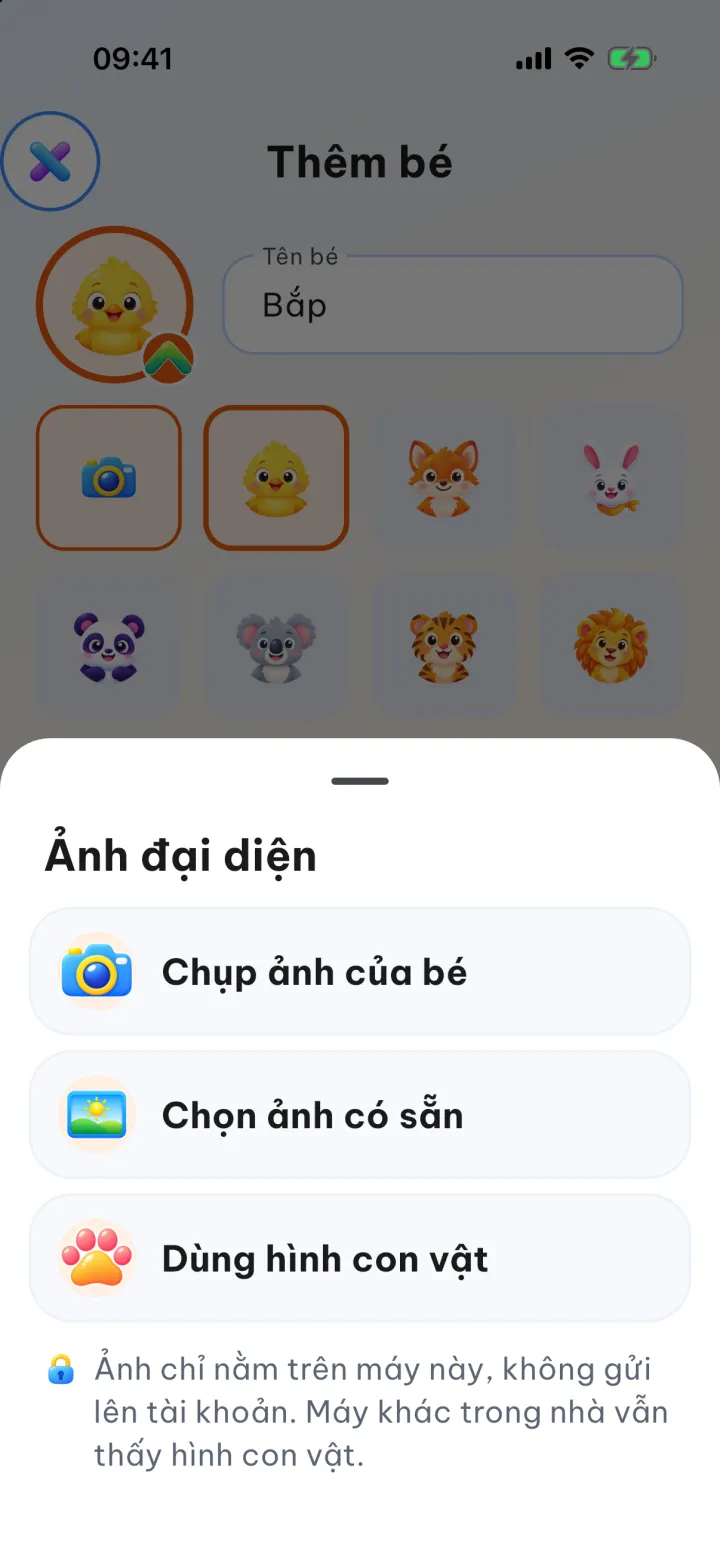 mở ba lựa chọn; ảnh thật chỉ nằm trên máy này
Chọn hình xong, kiểm lại các ô rồi chạm «Lưu»; app vào thẳng trang chủ của bé vừa tạo. Nếu chạm  khi chưa lưu, app hỏi «Chưa lưu»: chạm «Lưu» để giữ, «Không lưu» để bỏ phần vừa làm.
Thêm anh chị em
Từ bé thứ hai, đi đường này: trên trang chủ chạm nút  ở góc phải trên, qua cổng phụ huynh để vào «Cài đặt», kéo xuống cuối màn và chọn «Tài khoản gia đình». Ở màn «Tài khoản», chạm hàng «Danh sách bé», rồi chạm «+ Thêm bé». App không giới hạn số bé. Mỗi thẻ bé trong danh sách có nút
 «Sửa thông tin bé» để đổi tên, ảnh, tuổi hay thứ tiếng học.
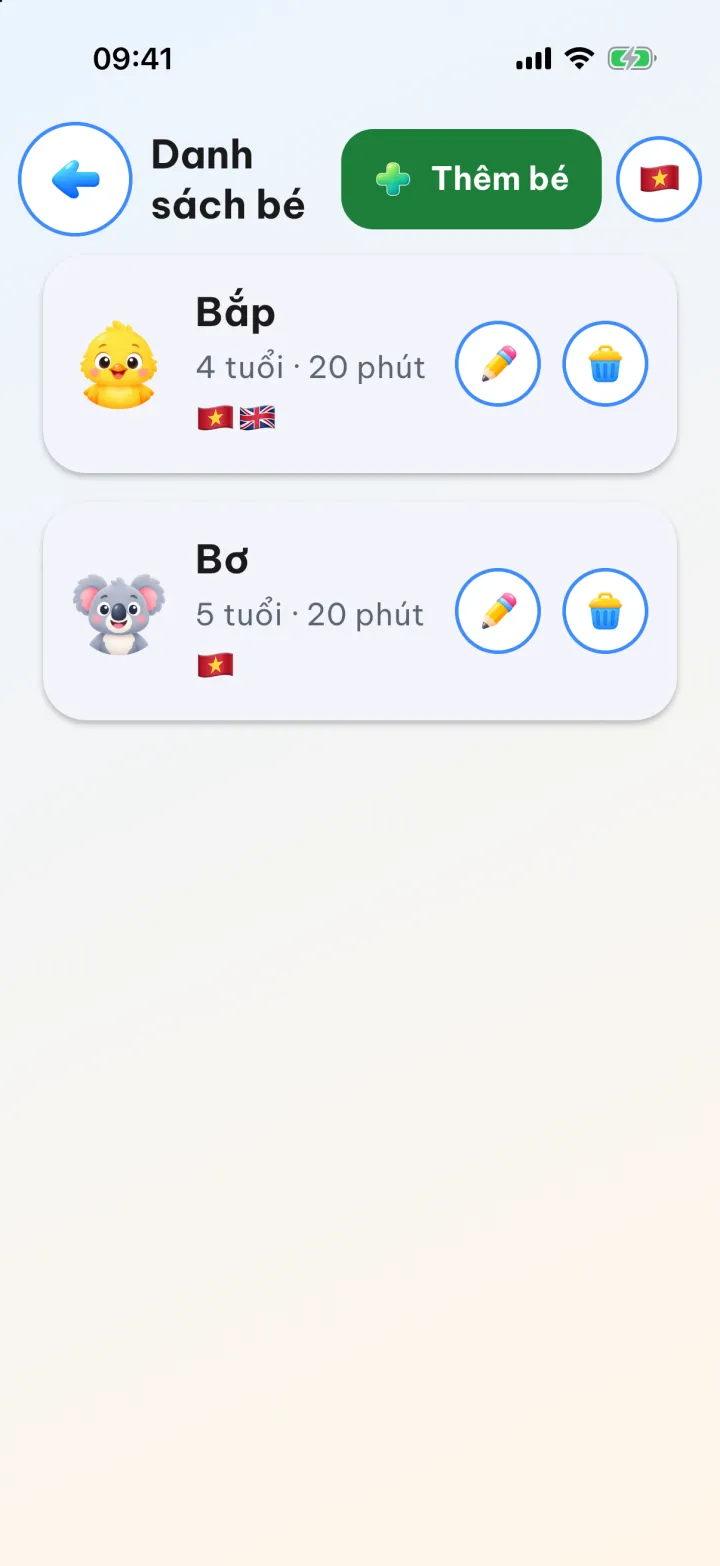 để sửa, thùng rác để xoá
Đổi bé đang chơi
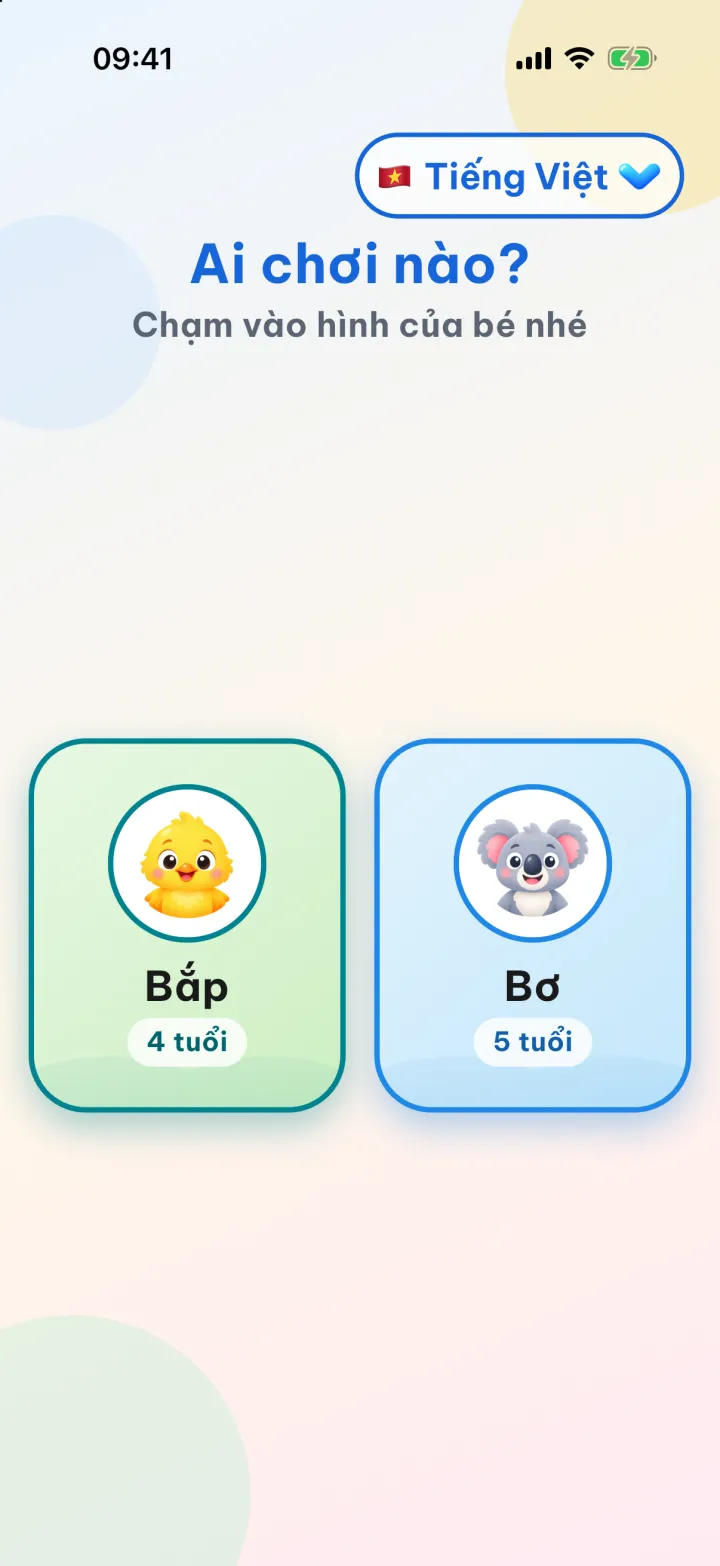
Trên trang chủ, chạm nút tròn lớn  ở góc phải trên (đứng trước nút và ). Màn «Ai chơi nào?» hiện hình từng bé, bé chạm vào hình của mình là vào. Bước này không qua cổng phụ huynh, nên bé tự đổi được.
Xoá hồ sơ
Trong «Danh sách bé», chạm nút thùng rác trên thẻ của bé. App hỏi lại và nói rõ bé có bao nhiêu bức tranh sẽ mất theo. Xoá bé là xoá tranh bé đã tô, tiến độ tập viết, thống kê, hộp màu bé tự trộn và ảnh của bé; nếu có tài khoản thì xoá cả trên máy chủ. Việc này không hoàn tác được. Bản thu giọng bố mẹ và giọng kể truyện thì còn nguyên, vì đó là của cả nhà.
Cần biết
- Muốn bé vào được cả những bài chưa học tới, bật «Mở hết bài học» trong «Cài đặt». Mỗi bé một công tắc, và công tắc chỉ có hiệu lực trên máy đó.
- Không có tài khoản thì hồ sơ chỉ nằm trên máy này. Có tài khoản thì tên, tuổi, thứ tiếng học và mục tiêu của bé đi theo sang máy khác, còn ảnh thật thì không.
- Chữ trên nút và lời khen theo ngôn ngữ của app trên máy này, chung cho mọi bé. Đổi ở «Cài đặt» → «Ngôn ngữ» → «Đổi», hoặc chạm nút ngôn ngữ (lá cờ kèm tên tiếng) ở góc phải trên màn chào và màn «Ai chơi nào?». Phần lớn các màn khác cũng có nút cờ tròn ở góc phải thanh tiêu đề để đổi ngay tại chỗ.
Thấy bước nào trong loạt bài này chưa rõ, hay app chạy khác với hướng dẫn, hãy viết cho chúng tôi ở dinokids@digidinos.com.