 Dino Kids
这是“Dino Kids 使用指南”系列的第一篇。每一篇讲一件家长在 App 里常要做的事:创建孩子档案、同步到另一台设备、为课程录下自己的声音、亲自讲故事、添加自家的图画和歌曲、设定游戏时间的规则。文中的按钮名称和您在 App 里看到的一致;截图来自 iPhone。这组指南在 App 里也能打开:“设置”→“使用指南”,或者首页和欢迎页上方的  按钮。
第一件事是孩子的档案。图画、写过的字、星星和各科的学习进度都跟着档案走,所以兄弟姐妹共用一台设备,各自的进度也不会混在一起。
创建第一个档案
1. 不用账号,直接进入 App
在欢迎页点“无需账号,直接开始”。所有课程都不需要注册就能用;以后再创建账号,孩子已经完成的内容也会保留。如果您家在别的设备上已经有 Dino Kids 账号,请在这一页直接登录,免得同一个孩子出现两个重复的档案。

2. 点“添加孩子”
设备上还没有任何档案,所以选择孩子的页面显示“还没有添加孩子”。点“添加孩子”。打开表单之前,App 会先请您回答一道给大人的算术题。这是家长验证,防止孩子自己进去修改档案或设置;凡是给家长用的部分,您都会遇到它。

3. 填写孩子的信息
新孩子一开始就有破壳小鸡头像、4 岁,学习的语言默认是 App 当前显示的语言;哪项不对改哪项就行。
- “孩子的名字”:最多 40 个字符。
- 头像:带铅笔标记的圆圈,见第 4 步。
- “孩子学习的语言”:点这张卡片(右侧的“更改”),会从下方弹出选择面板;在中文、越南语、日语、英语、韩语中勾选一种或几种,再点“完成!”。至少要选一种。选了两种以上,卡片上会显示地球图标、各国国旗和语言数量,比如“🇨🇳 🇬🇧 · 2 种语言”。孩子首页的“学语言”里只显示勾选的语言。取消勾选只是把这种语言隐藏起来,重新勾选就又出现了。
- “年龄”:5 岁以下的孩子,写字练习的描红笔画更粗,评分也更宽松;年龄也是游戏券规则“按年龄”的依据。
- “更多选项”:展开后可以设置“每日目标”,5 到 60 分钟。

4. 选好头像,点“保存”
点头像(带铅笔标记的圆圈),表单里会展开一格一格的动物图案,点一个就选好了。想用真实照片,就点第一格  ,弹出的“头像”面板有三种选择:“拍照”、“选择照片”和“使用动物图案”。还不识字的孩子,就是靠这张图找到自己的。真实照片会被裁成正方形,去掉附带的位置信息,只保存在这台设备上,不会上传到账号;家里的其他设备上显示的是动物图案。
 出现三种选择;真实照片只保存在这台设备上
选好头像,再检查一遍各项,点“保存”,App 会直接进入刚创建的孩子的首页。如果还没保存就点了  ,App 会提示“还没保存”:点“保存”留下,点“不保存”放弃刚才填的内容。
添加兄弟姐妹
从第二个孩子开始,走这条路:在首页点右上角的  ,通过家长验证进入“设置”,滑到最下面选“家庭账号”,在“账号”页面点“孩子列表”这一行,再点“+ 添加孩子”。孩子的数量没有限制。列表里每张孩子卡片上都有
 按钮“编辑孩子信息”,可以修改名字、头像、年龄或学习的语言。
 编辑,垃圾桶删除
切换正在玩的孩子
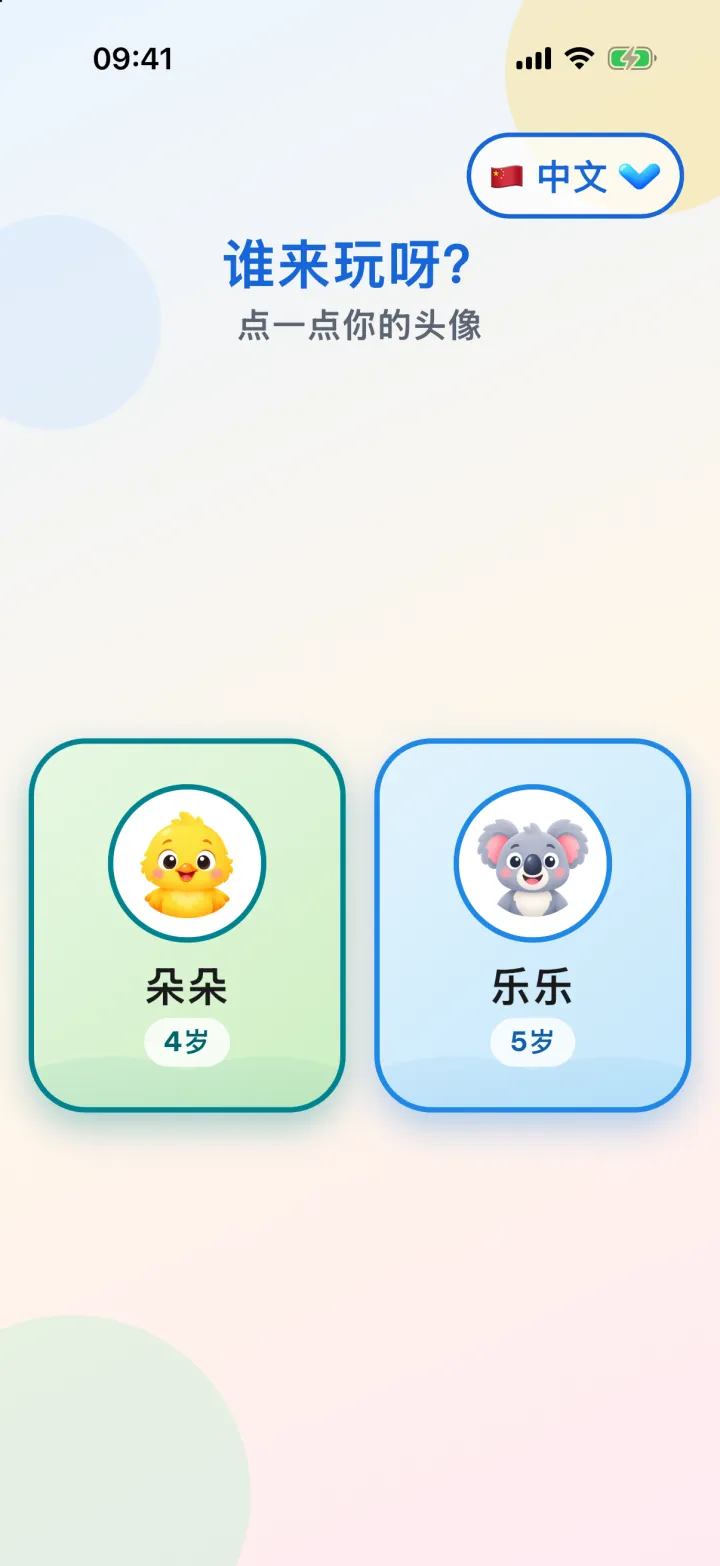
在首页右上角,点 和 左边那个大圆形按钮  。“谁来玩呀?”页面会列出每个孩子的头像,孩子点自己的头像就进去了。这一步不需要家长验证,孩子自己就能切换。
删除档案
在“孩子列表”里,点孩子卡片上的垃圾桶按钮。App 会再确认一次,并说明这个孩子有多少张图画会一起删除。删除孩子,会删掉孩子涂过的图画、写字进度、学习统计、孩子颜料盒里自己调的颜色和孩子的照片;如果有账号,服务器上的也会一起删除。这一步无法撤销。家长为课程录的声音和讲故事的录音则会保留,因为它们属于全家。
注意事项
- 想让孩子也能进入还没学到的课程,可以在“设置”里打开“解锁全部课程”。每个孩子一个开关,而且只在这台设备上有效。
- 没有账号时,档案只保存在这台设备上。有账号时,孩子的名字、年龄、学习的语言和每日目标会同步到其他设备,真实照片不会。
- 按钮文字和表扬语音跟随这台设备上 App 的界面语言,所有孩子都一样。可以在“设置”→“语言”→“更改”里切换,也可以点欢迎页和“谁来玩呀?”页面右上角的语言按钮(国旗加语言名称)。大多数页面标题栏右端的圆形国旗按钮也可以切换。
如果您觉得这个系列里哪一步没讲清楚,或者 App 的表现和说明不一样,请写信告诉我们:dinokids@digidinos.com。目前我们用越南语、日语或英语回复,还请您多包涵。