 Dino Kids
「Dino Kids の使いかた」シリーズの最初の記事です。保護者の方がアプリでよく行う作業を、1本にひとつずつご紹介します。お子さまのプロフィール作り、別の端末への同期、教材にご自身の声を録音すること、おはなしの読み聞かせ、おうちの絵や曲の追加、遊ぶ時間のルール決めです。手順は、アプリのボタンに実際に書かれていることばのとおりに書いています。画面は iPhone で撮ったものです。このシリーズはアプリからも開けます。「設定」→「使い方ガイド」、またはホーム画面とようこそ画面の上にある  ボタンです。
まずは、お子さまのプロフィールから始めましょう。ぬりえ、書き取りの字、集めた星、教科ごとの進み具合は、すべてプロフィールごとに記録されます。きょうだいで1台の端末を使っても、学習の記録が混ざることはありません。
最初のプロフィールを作る
1. アカウントなしで始める
最初の画面で「アカウントなしで始める」をタップします。どの教材も登録なしで使えますし、あとからアカウントを作っても、それまでの学習はそのまま残ります。ほかの端末ですでに Dino Kids のアカウントをお持ちなら、この画面でログインしてください。同じお子さまのプロフィールが二重にできるのを防げます。

2. 「お子さまを追加」をタップする
まだプロフィールがないので、選択画面には「まだ おこさまが とうろく されていません」と表示されます。「お子さまを追加」をタップすると、入力画面の前に大人向けのかんたんな計算問題が出ます。これは保護者向けの確認で、お子さまが自分でプロフィールや設定を変えてしまわないためのものです。保護者向けの画面に入るときは、いつもこの確認を通ります。

3. お子さまの情報を入力する
新しいお子さまには、はじめから、ひよこのアイコン、4歳、アプリがいま表示している言語が「学ぶ言語」として入っています。違うところだけ直してください。
- 「お子さまの名前」:40文字まで入力できます。
- アイコン:えんぴつマークの付いた丸です。くわしくは手順4で。
- 「学ぶ言語」:カード(右端の「変更」)をタップすると、下から一覧が開きます。ベトナム語、日本語、英語、韓国語、中国語から、ひとつでも複数でも選んで「できた!」をタップします。少なくともひとつは選んでください。2つ以上選ぶと、カードには地球のマークと国旗、「🇯🇵 🇬🇧 · 2言語」のように言語の数が表示されます。ホーム画面の「ことばを まなぶ」には、ここで選んだ言語だけが表示されます。選ぶのをやめた言語は隠れるだけなので、もう一度選べばまた表示されます。
- 「年齢」:5歳未満のお子さまは、書き取りのなぞり線が太くなり、採点もやさしくなります。チケットのルール「年齢に合わせる」も、この年齢をもとにしています。
- 「その他の設定」:開くと「1日の目標」を5〜60分の範囲で決められます。

4. アイコンを選んで「ほぞん」をタップする
アイコン(えんぴつマークの付いた丸)をタップすると、入力画面の中に動物などのアイコンが並びます。タップすればそのアイコンに決まります。実際の写真を使うときは、先頭の  をタップすると「アバター」が開き、「写真を撮る」「写真を選ぶ」「動物のアイコンを使う」の3つから選べます。まだ字が読めないお子さまは、この画像を目印に自分を見つけます。実際の写真は正方形に切り抜かれ、位置情報などの付加情報は取り除かれます。写真はこの端末の中にだけ保存され、アカウントには送られません。ご家族のほかの端末では、代わりに動物のアイコンが表示されます。
 で3つの選択肢が出ます。写真はこの端末の中だけに保存されます
アイコンが決まったら、ほかの項目も見直して「ほぞん」をタップします。作ったお子さまのホーム画面にそのまま進みます。保存する前に  をタップすると「まだ ほぞん して いません」と確認が出るので、残すなら「ほぞん」、やめるなら「ほぞんしない」を選びます。
きょうだいを追加する
2人目からは、次の順にたどります。ホーム画面の右上にある  をタップし、保護者向けの確認を通って「設定」に入ります。いちばん下までスクロールして「ご家族のアカウント」を選び、「アカウント」の画面で「お子さまの一覧」をタップして、「+ お子さまを追加」へ進みます。登録できる人数に上限はありません。一覧の各カードには
 「お子さまの情報を編集」があり、名前、写真、年齢、学ぶ言語をあとから変えられます。
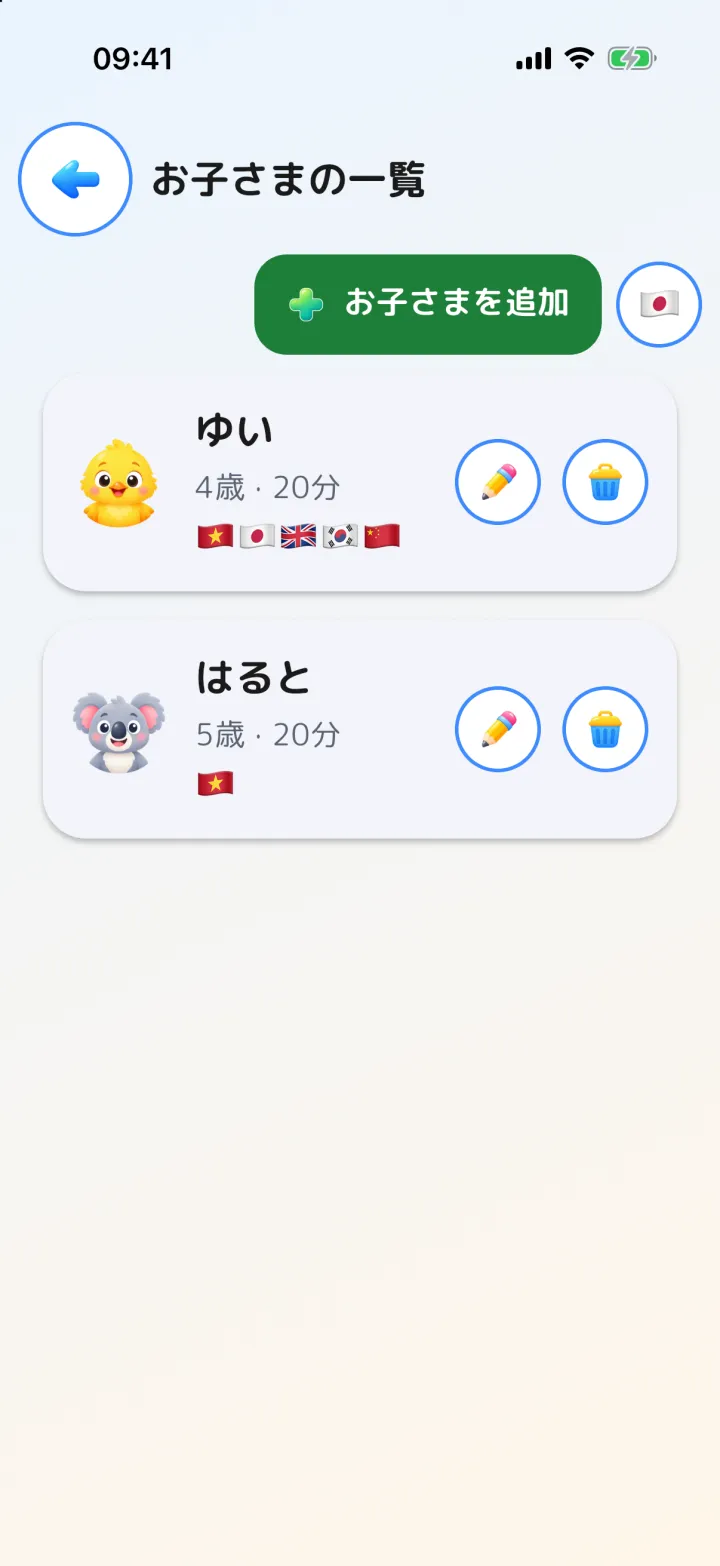 で編集、ごみ箱で削除
遊ぶ子を切り替える
ホーム画面の右上で、 と の左にある、大きな丸い  ボタンをタップします。「だれが あそぶ?」の画面にお子さまごとの画像が並ぶので、自分の画像をタップすれば切り替わります。ここは保護者向けの確認を通らないので、お子さまが自分で切り替えられます。

プロフィールを削除する
「お子さまの一覧」で、そのお子さまのカードにあるごみ箱のボタンをタップします。確認の画面には、一緒に消えるぬりえの枚数も表示されます。削除すると、そのお子さまが塗った絵、書き取りの進み具合、学習の記録、自分で混ぜた絵の具箱、お子さまの写真が消えます。アカウントがある場合は、サーバーからも削除されます。元には戻せません。保護者の声の録音と読み聞かせの録音は、ご家族みんなのものなので、そのまま残ります。
知っておきたいこと
- まだ進んでいない先のレッスンも開けたいときは、「設定」で「すべてのレッスンを開く」をオンにします。スイッチはお子さまごとにあり、その端末でだけ有効です。
- アカウントがなければ、プロフィールはこの端末の中にだけあります。アカウントがあれば、名前、年齢、学ぶ言語、1日の目標がほかの端末にも同期されます。実際の写真は同期されません。
- ボタンの文字とほめる声は、この端末のアプリの表示言語で決まり、どのお子さまでも共通です。「設定」→「言語」→「変更」、またはようこそ画面と「だれが あそぶ?」の画面の右上にある言語ボタン(国旗と言語名)で変えられます。多くの画面では、タイトルの右端にある丸い国旗のボタンからも変えられます。
このシリーズの手順でわかりにくいところや、アプリが説明と違う動きをするところがあれば、dinokids@digidinos.com までお知らせください。