 Dino Kids
 dùng trọn vẹn được mà không cần tài khoản: bài học và giọng đọc vẫn tải đủ về máy. Tài khoản chỉ thêm một việc, là đồng bộ. Nó hợp với những nhà có bé học trên iPad ở nhà rồi mượn điện thoại của bố mẹ lúc đi xa, hay khi đổi sang máy mới mà muốn bé học tiếp đúng chỗ đang dở.
Tạo tài khoản
1. Mở «Tài khoản gia đình»
Nếu bạn đang dùng app không cần tài khoản: trên trang chủ chạm  , trả lời phép tính dành cho người lớn để vào «Cài đặt», kéo xuống cuối và chọn «Tài khoản gia đình», rồi chạm «Đăng nhập hoặc tạo tài khoản».

2. Chọn cách đăng ký
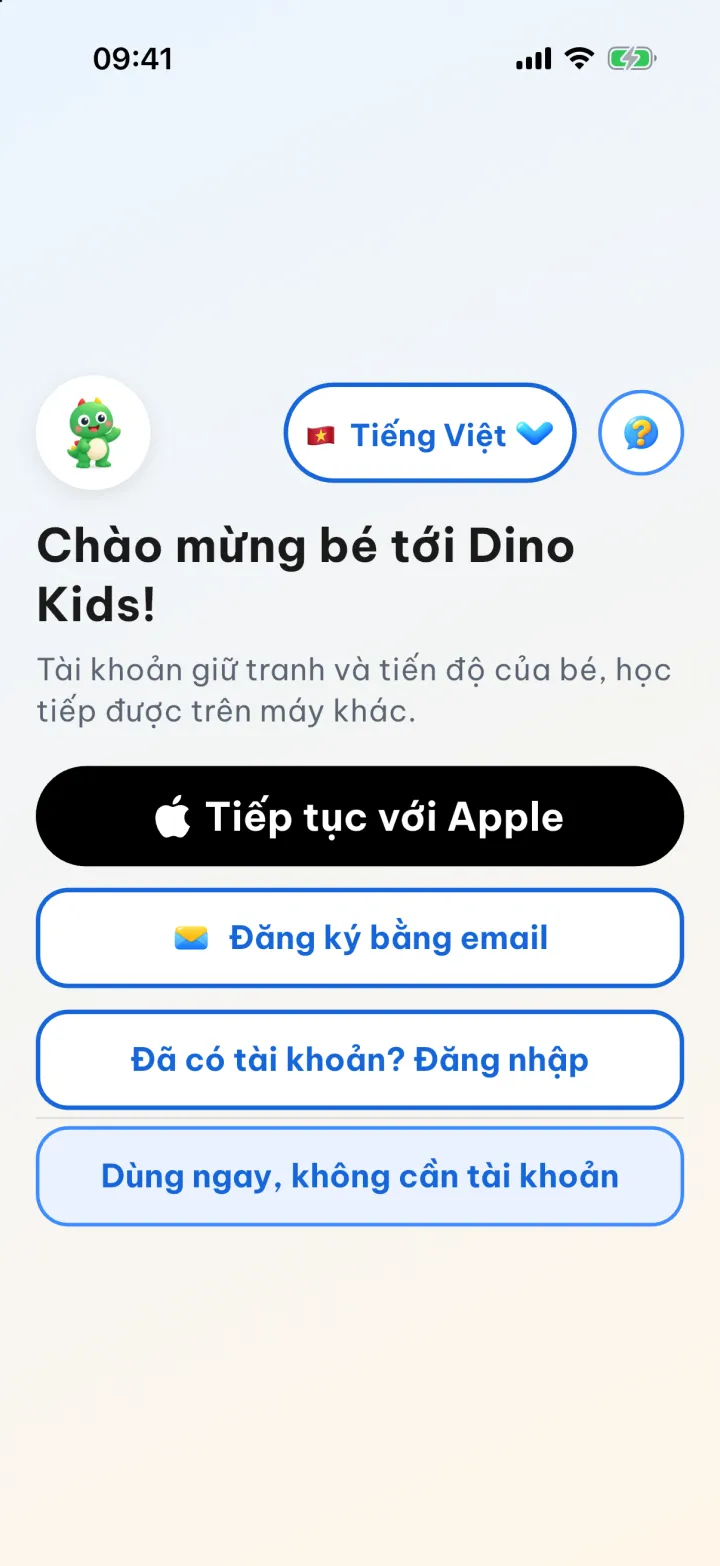
App mở màn chào. Trên iPhone và iPad có «Tiếp tục với Apple», trên máy Android có «Tiếp tục với Google». Cả hai đều có «Đăng ký bằng email», «Đã có tài khoản? Đăng nhập» và «Dùng ngay, không cần tài khoản». Nút  cạnh nút ngôn ngữ ở trên cùng mở «Hướng dẫn sử dụng», sau một phép tính dành cho người lớn.
3. Đăng ký bằng email
Điền «Tên của bạn», «Email» và «Mật khẩu». Mật khẩu cần ít nhất 8 ký tự, có chữ hoa, chữ thường và chữ số; mỗi điều đạt thì dòng kiểm tương ứng bên dưới hiện dấu tích xanh. Khi chạm ô mật khẩu, iPhone hay iPad có thể gợi ý sẵn một mật khẩu mạnh, dùng hay không tuỳ bạn. Đủ ba dấu tích thì nút «Tạo tài khoản» sáng lên, chạm vào đó.

4. Xác minh email
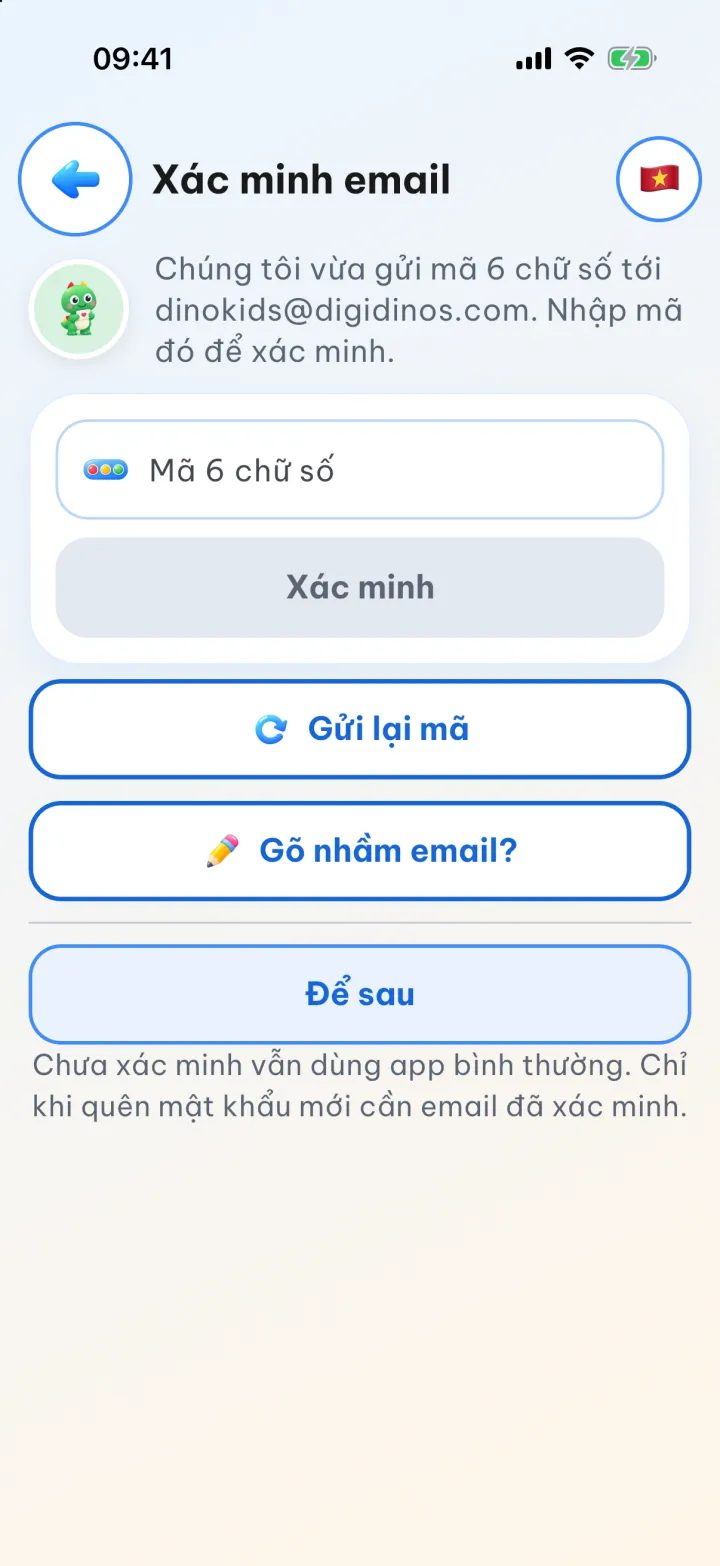
App gửi một mã 6 chữ số tới email của bạn. Gõ mã vào ô ở màn «Xác minh email»: gõ đủ 6 số là app tự xác minh, hiện «Đã xác minh email. Cảm ơn bạn!», rồi bạn chạm «Xong». Chưa thấy thư thì xem cả hộp thư rác, hoặc chạm «Gửi lại mã». Bạn cũng có thể chọn «Để sau»: chưa xác minh vẫn dùng app bình thường, chỉ khi quên mật khẩu mới cần email đã xác minh.
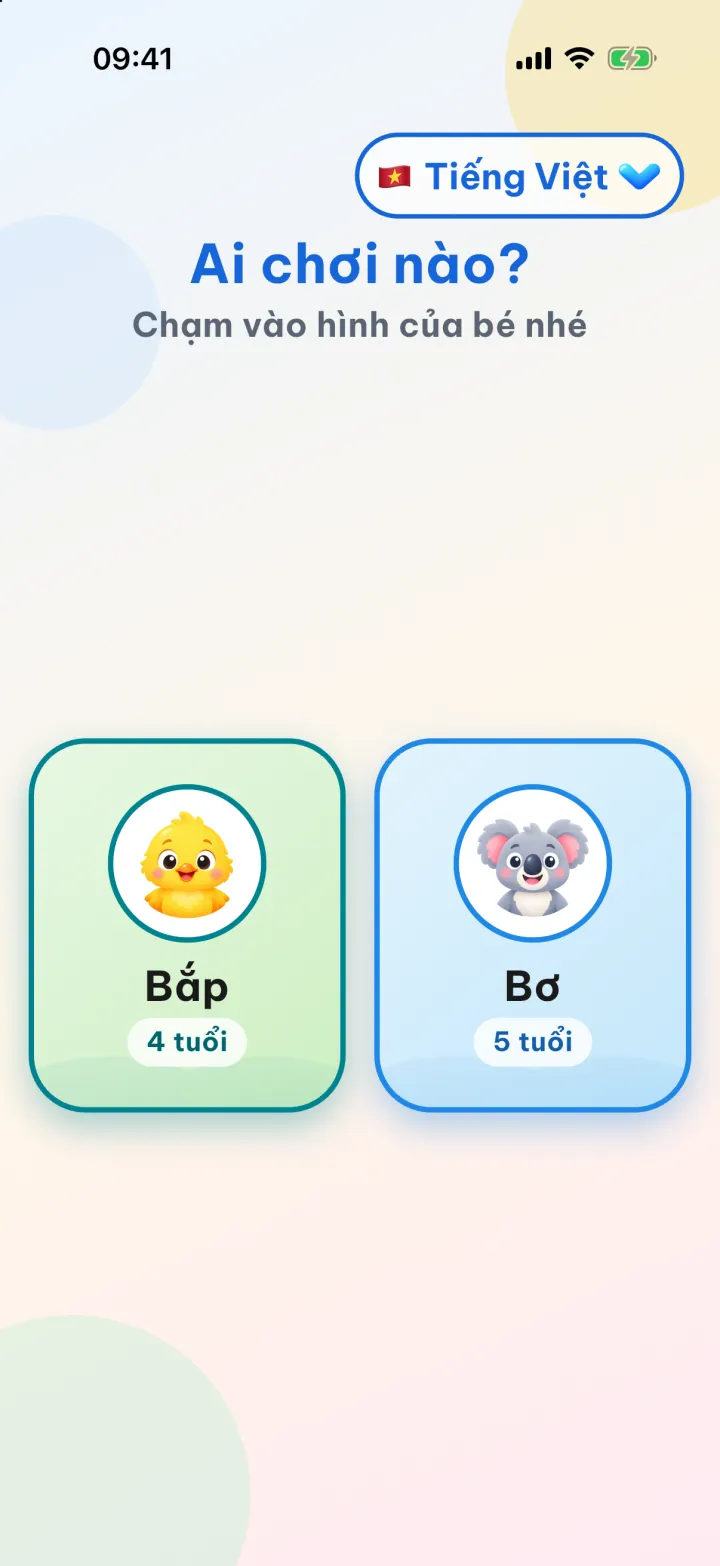
Những bé bạn đã tạo lúc dùng không cần tài khoản được đưa lên tài khoản mới, cùng mọi việc bé đã làm: chạm «Xong» là về màn «Ai chơi nào?» với đủ các bé như trước.
Đồng bộ chạy thế nào
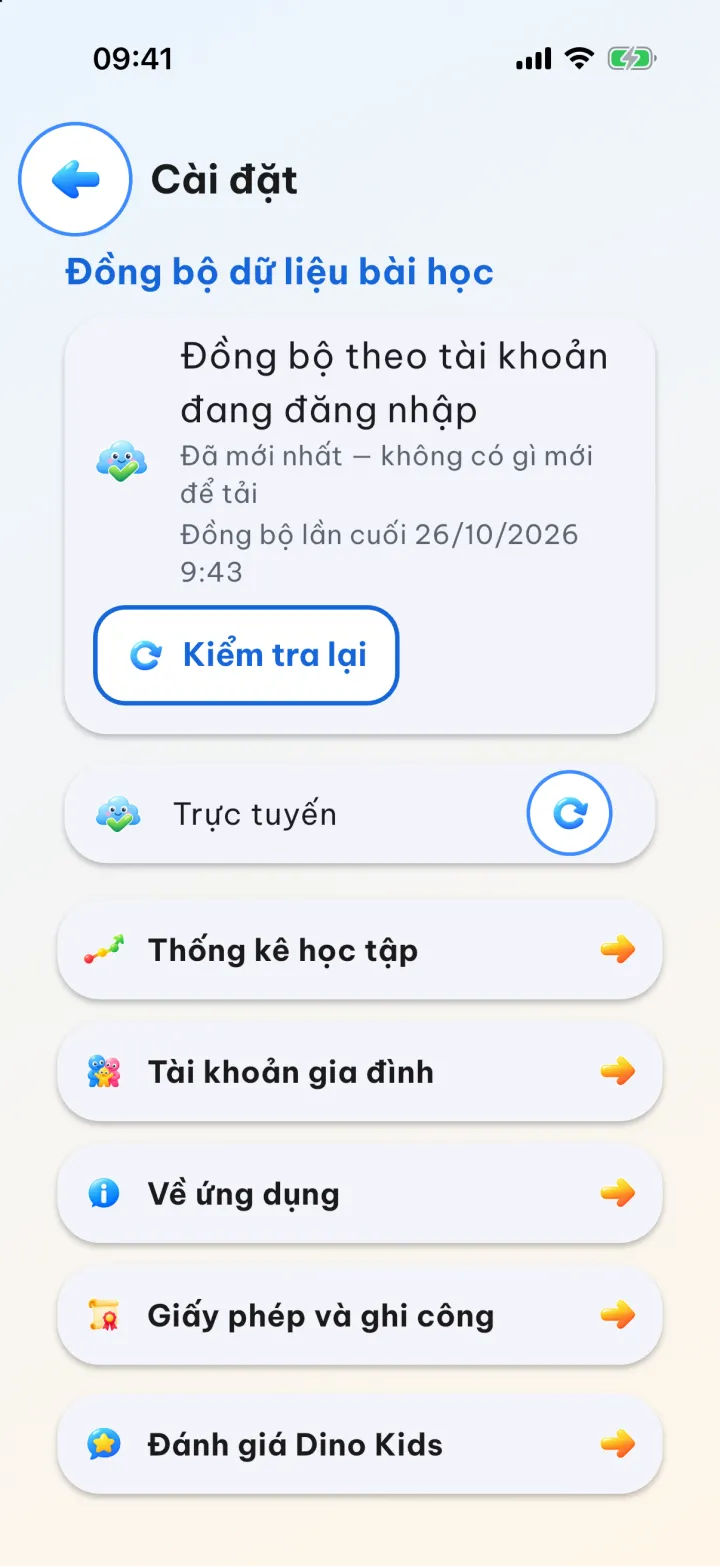
Khi có mạng, app tự đồng bộ lúc mở app, khi bạn quay lại app và cứ 30 phút một lần. Muốn đồng bộ ngay, vào «Cài đặt», tìm khu «Đồng bộ dữ liệu bài học» và chạm «Đồng bộ ngay».

Khi mọi thứ đã mới nhất, chỗ ấy hiện nút viền «Kiểm tra lại» thay cho «Đồng bộ ngay»; bấm vào cũng chạy lại một lượt.
Đi theo tài khoản:
- hồ sơ bé: tên, tuổi, thứ tiếng học, mục tiêu mỗi ngày;
- sao, thống kê, tranh bé đã tô và hộp màu của bé;
- tiến độ tập viết, JLPT, nối chấm, mê lộ, nối số, lật thẻ và âm nhạc;
- bản thu giọng bố mẹ cho bài học và giọng kể truyện.
Chỉ nằm trên máy, không đồng bộ:
- ảnh thật của bé (máy khác thấy hình con vật);
- tranh bố mẹ tự thêm và bài hát nhập từ file MusicXML;
- giọng đọc của bé;
- vé chơi, sticker và bạn Dino ở Giờ chơi;
- công tắc «Mở hết bài học»;
- thiết lập của máy: ngôn ngữ, luật vé chơi, công tắc «Dùng giọng bố mẹ».
Thêm máy thứ hai
Trên máy kia, cài Dino Kids rồi chạm «Đã có tài khoản? Đăng nhập» ngay từ màn chào và đăng nhập bằng đúng tài khoản ấy. Đăng nhập xong, app vào thẳng màn chọn bé với đủ các bé trong nhà, không phải tạo lại bé nào.
Một lưu ý: nếu ở máy mới bạn chạm «Dùng ngay, không cần tài khoản», tạo một bé, rồi mới đăng nhập vào tài khoản đã có sẵn bé ấy, thì bé tạo lúc dùng thử sẽ thành một hồ sơ trùng. Đã có tài khoản thì trên máy mới hãy đăng nhập ngay từ đầu. Còn dùng thử rồi mới muốn có tài khoản thì tạo một tài khoản mới.
Đăng xuất và xoá tài khoản
Chạm «Đăng xuất» trong «Tài khoản gia đình», app cho hai lựa chọn. «Đăng xuất» giữ dữ liệu của bé trên máy, đăng nhập lại là có ngay. «Đăng xuất và xoá dữ liệu trên máy này» dành cho lúc bạn định đưa máy cho nhà khác.
Muốn xoá hẳn tài khoản, chọn «Xoá tài khoản» trong «Tài khoản gia đình», hoặc làm theo trang xoá tài khoản trên site. Xoá tài khoản là xoá mọi thứ của gia đình khỏi máy chủ và khỏi máy này, không lấy lại được.
Cần biết
- Đồng bộ cần mạng. Mất mạng thì bé vẫn học bình thường, việc bé làm được gửi lên ở lần đồng bộ sau.
- Một tài khoản dùng cho cả nhà: mọi bé nằm chung trong «Danh sách bé».