 Dino Kids

주말에 할머니 댁에 가기 전날 밤, 아이에게 보여 줄 영상을 받아 두려고 아이패드를 열었더니 저장 공간이 부족하다는 알림이 뜹니다. 저장 공간 목록을 열어 보면 맨 위에 있는 건 사진도 동영상도 아닌 아이 학습 앱들이고, 하나같이 수백 MB입니다. 지우면 가벼워지겠지만, 아이가 색칠한 그림과 하던 공부까지 사라질까 봐 선뜻 누르지 못하죠.
이 글은 세 가지 질문에 답합니다. 어떤 앱이 공간을 차지하고 있는지, 학습 앱 안에서 무엇을 지워도 잃는 게 없는지, 그리고 인터넷이 없을 때도 수업이 남아 있도록 어떻게 정리하면 좋은지입니다.
아이 학습 앱이 점점 커지는 이유
설치할 때는 대부분 수십~수백 MB 정도입니다. 그 뒤로 앱은 아이가 쓰는 만큼 내용을 더 받아 옵니다. 이야기마다 읽어 주는 목소리, 그림책 그림, 색칠 그림, 낱말 카드의 그림과 소리, 문제를 읽어 주는 목소리. 하나하나는 작아도 몇 달이 지나면 앱 자체보다 커집니다.
이렇게 받아 둔 것 덕분에 아이는 인터넷이 없어도 배울 수 있습니다. 문제는 아이가 더는 쓰지 않아도 기기에 그대로 남는다는 점이에요. 여름에 한 번 들은 일본어 이야기, 오래전에 다 칠한 주제의 그림 같은 것들입니다.
어떤 앱이 공간을 차지하는지 보기
- iPhone, iPad: 설정 → 일반 → iPhone 저장 공간(iPad라면 iPad 저장 공간)을 엽니다. 앱을 누르면 「앱 크기」는 앱 자체, 「문서 및 데이터」는 앱이 받아 와 저장한 부분입니다.
- Android: 설정 → 애플리케이션에서 앱을 고르고 저장공간을 누릅니다. 메뉴 이름은 제조사마다 조금씩 다릅니다.
눈여겨볼 것은 큰 「문서 및 데이터」입니다. 다만 합계 숫자만으로는 그 안에 무엇이 있는지 알 수 없고, 그중에는 되돌릴 수 없는 것도 섞여 있습니다.
지워도 되는 것, 지우면 안 되는 것
아이 학습 앱 안의 데이터는 보통 세 종류입니다.
- 서버에서 받은 콘텐츠: 읽어 주는 목소리, 그림, 이야기. 필요하면 다시 받을 수 있으니 지워도 됩니다.
- 앱에 처음부터 들어 있는 콘텐츠: 설치할 때 함께 들어온 것으로, 따로 지울 수도 없고 지울 필요도 없습니다.
- 아이가 직접 만든 것: 색칠한 그림, 녹음한 목소리, 별과 진도. 계정에 동기화하지 않았다면 어느 서버에도 두 번째 사본이 없는, 유일한 것입니다.
곤란한 점은 iOS의 「앱 삭제」나 Android의 「데이터 삭제」가 이 셋을 구분하지 않는다는 것입니다. 앱을 지우면 받아 둔 목소리와 함께 아이가 칠한 그림도 한꺼번에 사라집니다. iOS의 「앱 정리하기」는 데이터는 남겨 두지만, 받아 둔 콘텐츠가 차지한 공간도 돌려주지 않습니다. 가장 안전한 방법은 앱이 허락한다면 앱 안에서 정리하는 것입니다.
Dino Kids에서 나눠 정리하기: 「오프라인 데이터」 화면
Dino Kids는 저희가 만든 앱이라, 여기서는 구체적으로 적겠습니다. 앱에는 보호자가 수업 묶음마다 공간을 얼마나 쓰는지 보고, 인터넷이 없는 곳에 가기 전에 미리 내려받고, 기기를 가볍게 하려고 삭제할 수 있는 화면이 따로 있습니다. 보호자 확인 문제를 풀어 「설정」에 들어간 뒤, 「앱」 영역까지 내려가 「오프라인 데이터」를 누르세요.
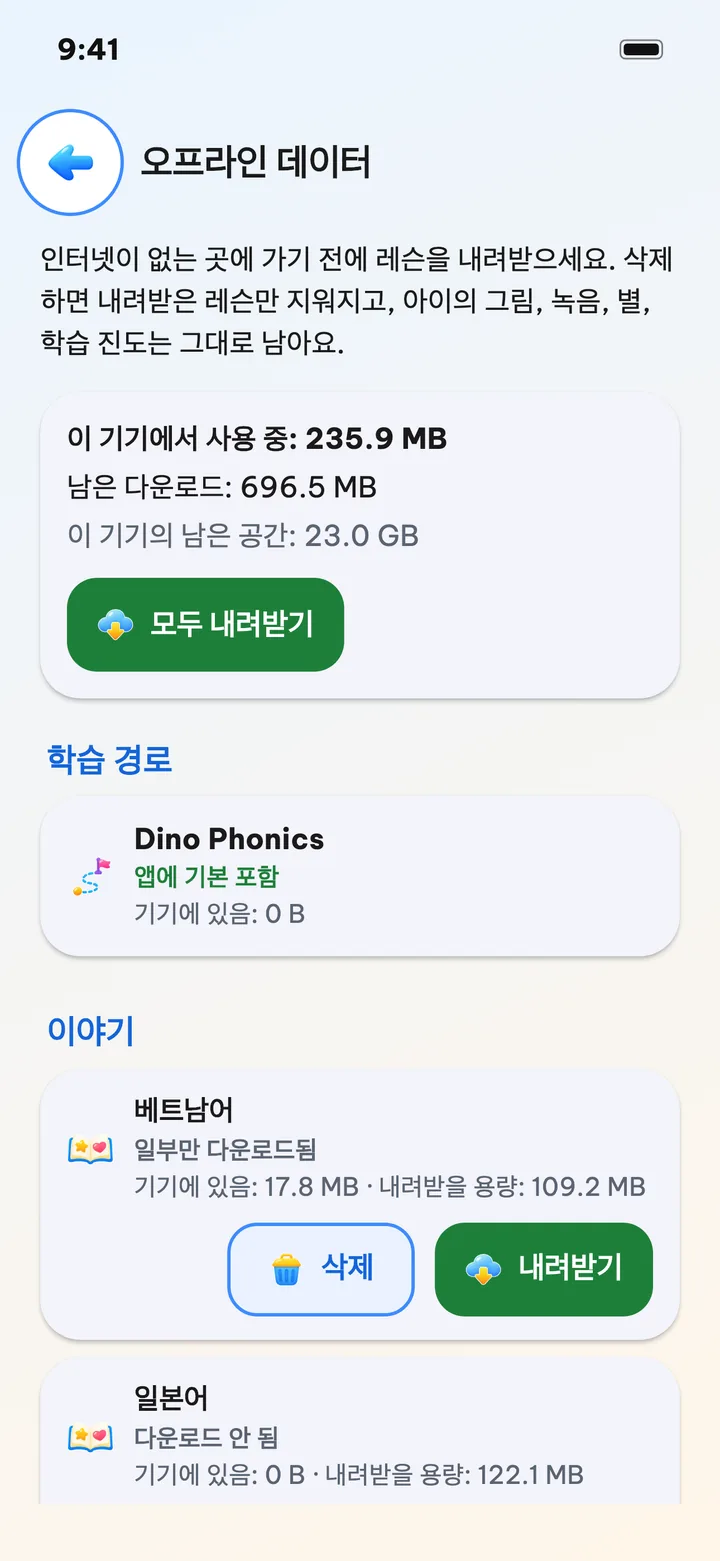
위쪽에 숫자가 세 개 있습니다. 「이 기기에서 사용 중」, 「남은 다운로드」, 「이 기기의 남은 공간」입니다. 그 아래로 수업 묶음마다 카드가 하나씩, 네 무리로 나뉘어 있습니다.
- 학습 경로: Dino Phonics. 앱에 처음부터 들어 있습니다.
- 이야기: 언어마다 카드 하나. 그 언어의 읽어 주는 목소리와 그림책 그림입니다.
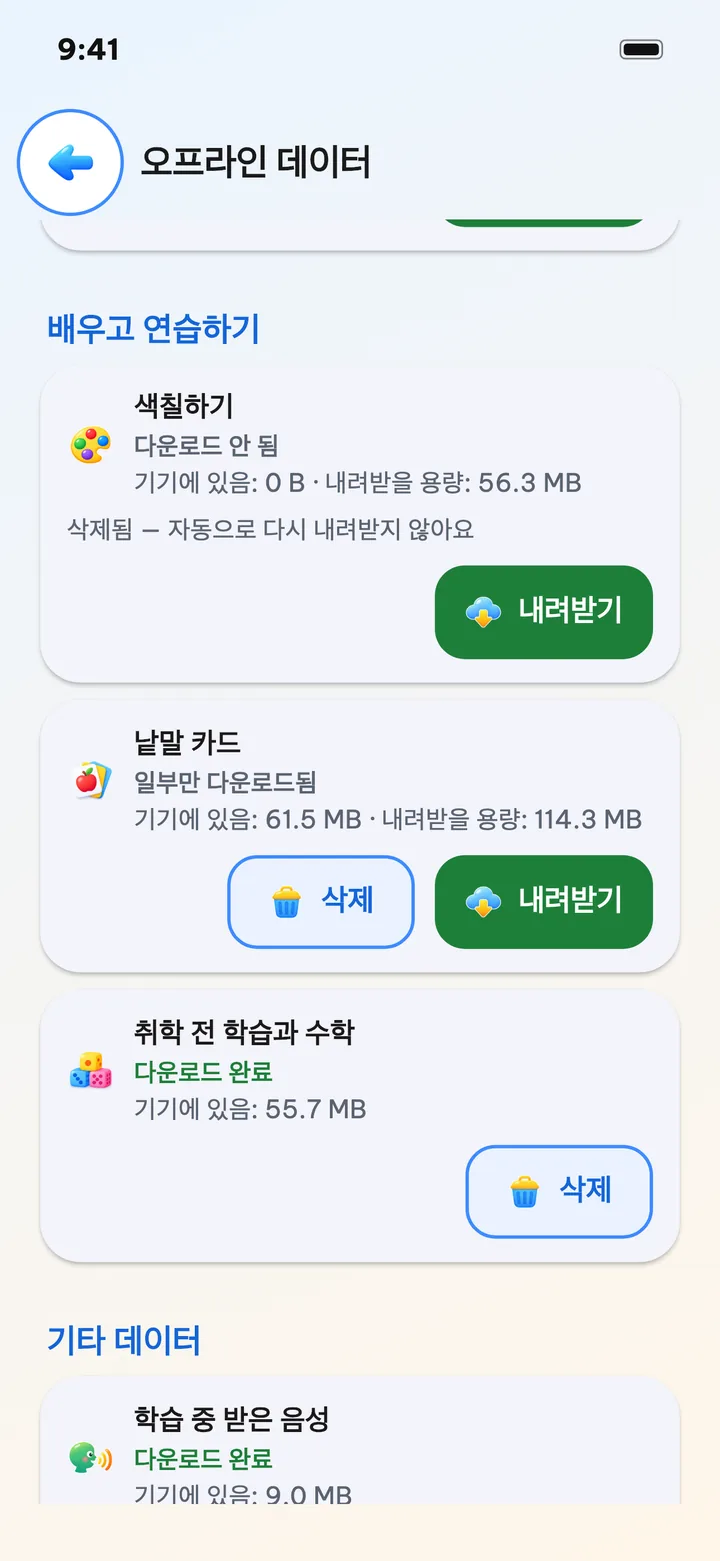
- 배우고 연습하기: 「색칠하기」, 「낱말 카드」, 「취학 전 학습과 수학」.
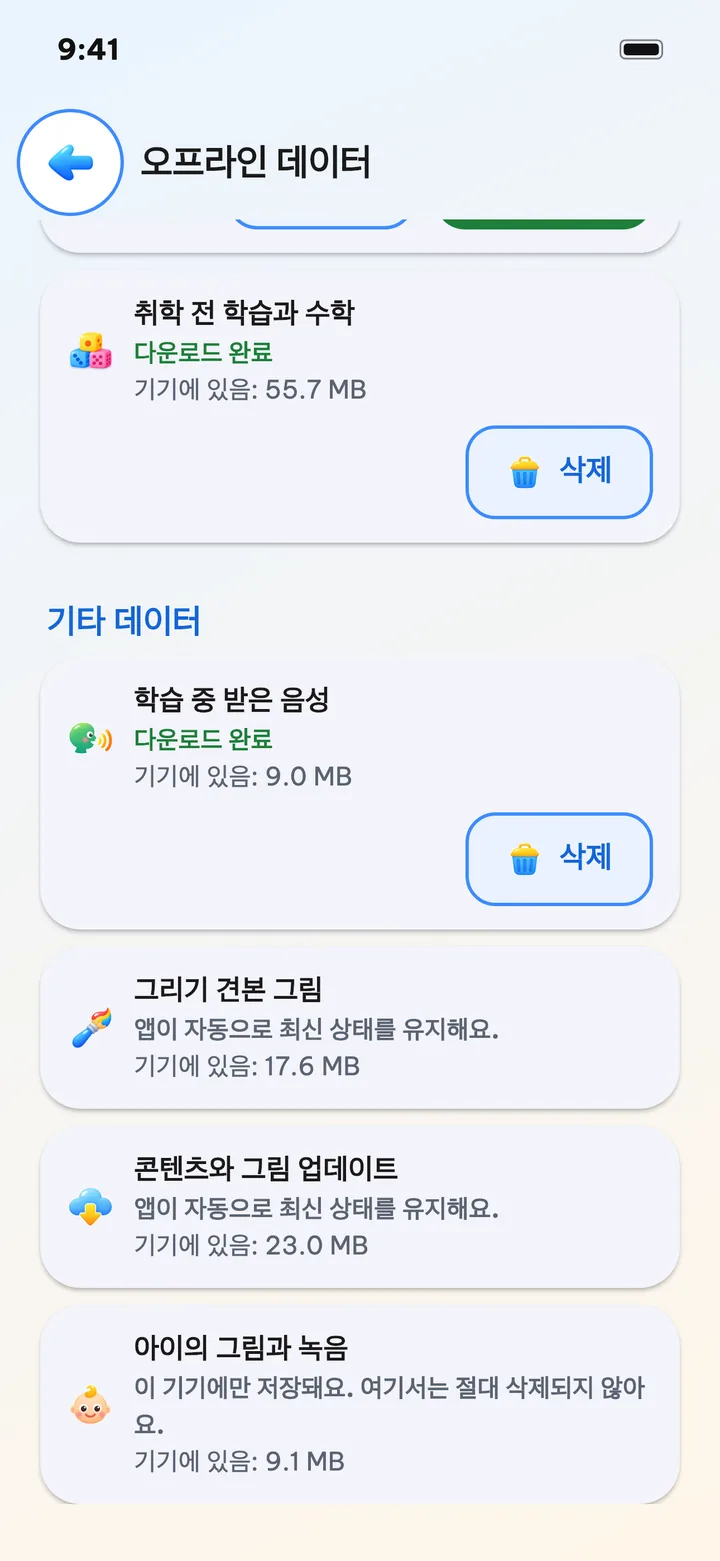
- 기타 데이터: 아이가 배우는 동안 앱이 더 받은 목소리, 그리기 견본 그림, 콘텐츠와 그림 업데이트, 그리고 아이의 그림과 녹음.
카드마다 상태(「다운로드 완료」, 「일부만 다운로드됨」, 「다운로드 안 됨」, 「새 버전 있음」, 「앱에 기본 포함」)와 함께 「기기에 있음」 용량, 「내려받을 용량」이 적혀 있습니다.
일부만 삭제하기
카드의 「삭제」를 누르면 확인 창이 한 번 뜨고, 무엇이 지워지고 무엇이 남는지 분명히 알려 줍니다.
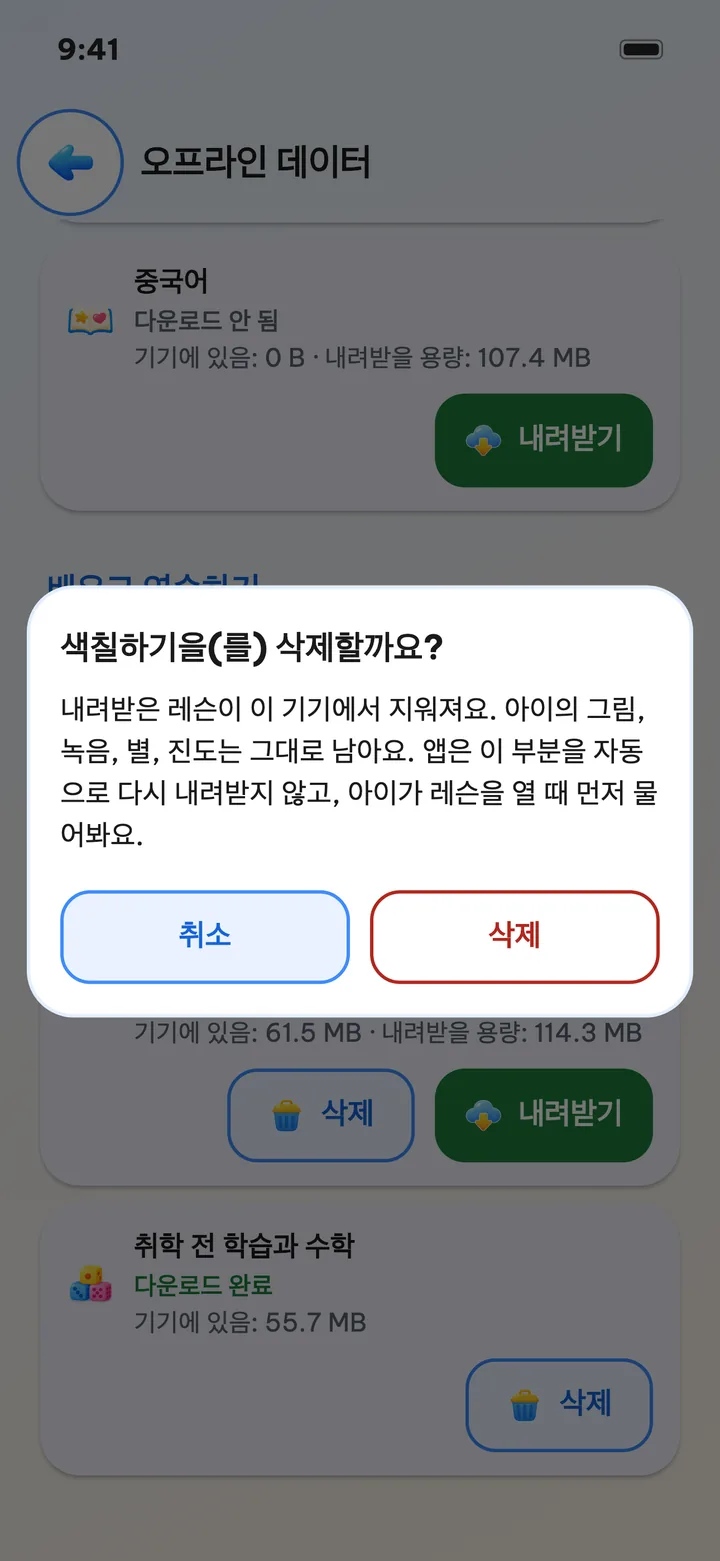
삭제하고 나면 카드에 「삭제됨 — 자동으로 다시 내려받지 않아요」라고 나옵니다. 많은 앱과 다른 점이 여기 있습니다. 다음 날 아침 동기화가 보호자가 방금 정리한 것을 몰래 다시 받아 오는 일이 없습니다. 그 부분은 보호자가 「내려받기」를 누르거나, 아이가 수업을 열고 내려받기를 골랐을 때만 기기로 돌아옵니다.
아이가 빈 화면을 마주하지 않도록, 삭제해도 남는 것이 있습니다.
- 색칠하기: 앱에 들어 있는 그림 30장, 그리고 아이가 다 칠했거나 칠하던 그림은 모두 남습니다.
- 이야기: 이야기 글과 표지 그림은 남고, 읽어 주는 목소리와 쪽마다의 그림만 지워집니다.
- 낱말 카드: 주제 그림과 표지 카드가 남아서 주제 목록이 텅 비지 않습니다.
- 취학 전 학습과 수학: 문제를 읽어 주는 목소리만 지워지고, 수업, 별, 진도는 그대로입니다.
이 화면이 절대 지우지 않는 것
화면 맨 아래에는 보기만 하는 카드가 있습니다. 「아이의 그림과 녹음」에는 「이 기기에만 저장돼요. 여기서는 절대 삭제되지 않아요.」라고 적혀 있습니다. 아이가 색칠한 그림, 보호자가 추가한 그림, 프로필 사진, 아이가 녹음한 목소리, 「부모님 목소리」 녹음이 여기에 들어갑니다. 「그리기 견본 그림」과 「콘텐츠와 그림 업데이트」에는 「앱이 자동으로 최신 상태를 유지해요.」라고 적혀 있습니다. 이 둘은 크지 않고 앱이 알아서 관리합니다. 지워도 다음 동기화 때 바로 다시 받거나 앱이 예전 상태로 돌아갈 뿐이라 삭제 버튼이 없습니다.
삭제한 수업을 아이가 열면
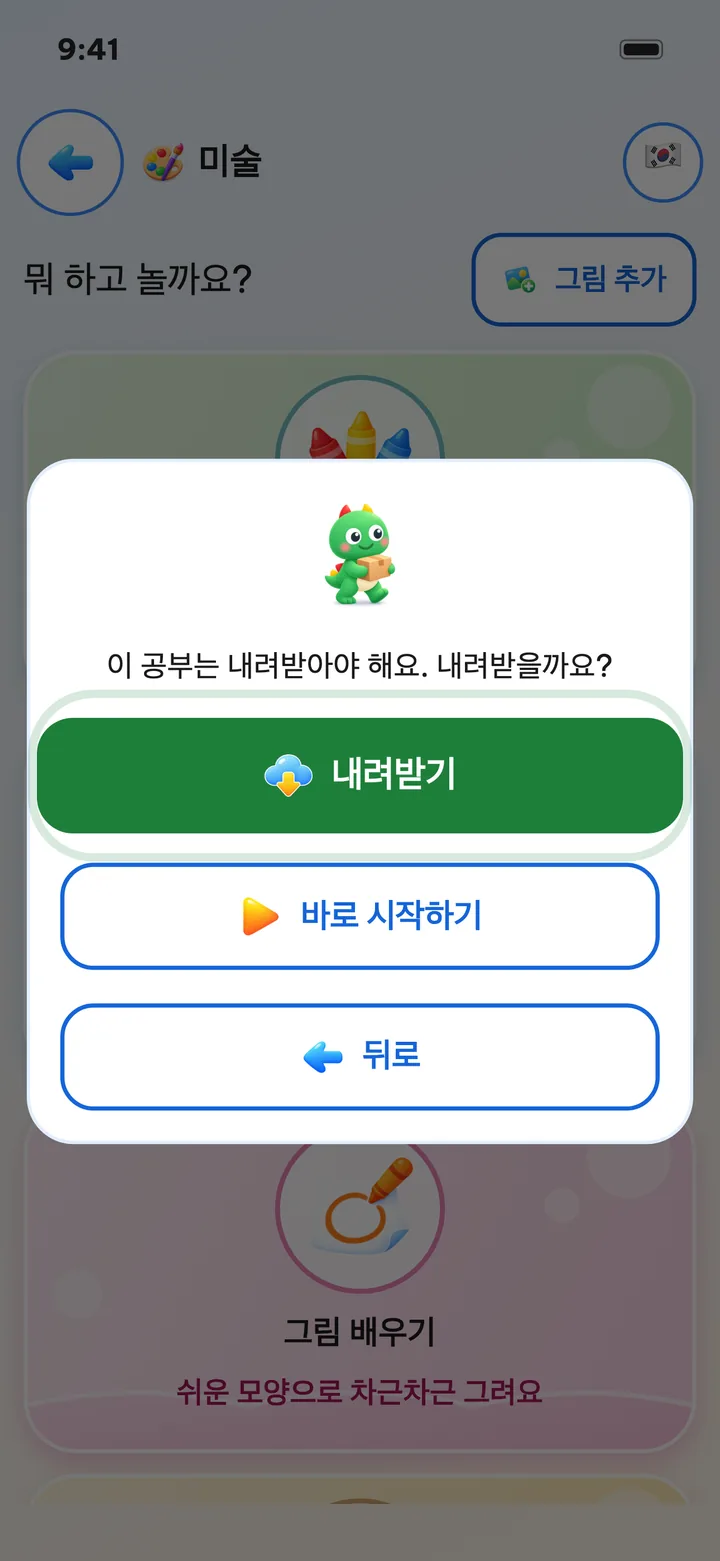
보호자가 「색칠하기」를 정리했는데 다음 날 아이가 색칠하기를 누르면, 큰 창이 뜨고 「이 공부는 내려받아야 해요. 내려받을까요?」라고 읽어 줍니다. 인터넷이 되면 아이가 「내려받기」만 누르면 됩니다. 「색칠하기」와 「취학 전 학습과 수학」에는 「바로 시작하기」도 있어서, 앱에 들어 있는 것으로 바로 시작할 수 있습니다.
아무도 쓰지 않는 과목은 더 받지 않습니다
아이 설정의 「학습·놀이 내용」에서 어떤 과목을 모든 아이에게 꺼 두면, 앱은 그 과목의 데이터를 더 내려받지 않습니다. 색칠 그림, 취학 전 학습과 수학의 문제를 읽어 주는 목소리, 그리고 어느 아이도 배우지 않는 언어의 낱말 카드 소리 같은 것입니다. 다시 켜면 그때부터 이어서 받습니다.
이미 받아 둔 데이터가 있으면, 과목을 끈 그 아이 설정 화면에 「아무도 쓰지 않는 데이터」 카드가 나타납니다. 차지하고 있는 용량이 보이고, 보호자 확인을 거쳐 그 자리에서 바로 삭제할 수 있습니다. 「오프라인 데이터」 화면에도 그 항목에 「이 기기에서 쓰는 아이가 없어요 — 더 내려받지 않아요」라고 적혀 있어, 무엇이 왜 멈춰 있는지 한눈에 알 수 있습니다. 여기서도 아이가 색칠한 그림, 녹음, 별, 진도는 지워지지 않습니다.
이렇게 정리하면 좋습니다
- 더 쓰지 않는 것부터 지우세요. 아이가 이제 듣지 않는 언어의 이야기, 지난 몇 주 동안 쌓인 「학습 중 받은 음성」 같은 것입니다.
- 매일 쓰는 것은 그대로 두세요. 다시 받는 데 드는 데이터와 시간이, 그냥 두는 공간보다 더 큽니다.
- 여행 전에는 반대로 하세요. 아이가 쓸 부분을 다 받아 두고 비행기 모드로 확인합니다. 단계별 방법은 「인터넷 없이 Dino Kids 쓰기」에 있습니다.
- 앱은 늘 300MB쯤을 남겨 둡니다. 기기가 거의 찼을 때는 내려받지 않고 「이 기기에 남은 공간이 부족해요.」라고 알려 주므로, 받는 도중에 기기가 멈추는 일이 없습니다.
- 기기를 바꿀 때를 대비해 아이 그림을 지키고 싶다면 Dino Kids 계정을 만들어 두세요. 그림과 진도가 새 기기로 따라옵니다. 오프라인 사용과 내려받기에는 계정이 필요 없습니다.
온 가족이 함께 쓰는 아이패드는 늘 공간이 모자랍니다. 부모에게 필요한 건 가장 작은 앱이 아니라, 기기에 무엇이 들어 있는지 분명히 보여 주고 필요한 만큼만 정리하게 해 주는 앱입니다.