 Dino Kids

비행기를 탈 때, 시골 할머니 댁에 갈 때, 긴 시간 차를 탈 때, 그냥 저녁에 집 와이파이를 꺼 둘 때도 Dino Kids는 쓸 수 있습니다. 수업 대부분이 앱 안에 들어 있기 때문이에요. 나머지, 예를 들어 이야기를 읽어 주는 목소리나 전체 색칠 그림, 낱말 카드 그림은 서버에 있다가 필요할 때 기기로 옵니다. 「오프라인 데이터」 화면에서는 이것들을 집 와이파이가 있을 때 미리 모두 내려받을 수 있습니다.
계정은 필요 없습니다. 로그인하지 않아도 내려받기와 오프라인 사용이 모두 됩니다.
앱에 들어 있는 것, 내려받아야 하는 것
설치하자마자, 한 번도 인터넷에 연결하지 않아도 되는 것:
- 「글자 쓰기」와 다섯 언어의 글자판. 글자 이름을 읽어 줍니다.
- 「베트남어 소리 합치기」. 낱말마다 읽어 주는 소리가 있습니다.
- Dino Phonics: 영어 소리를 이어 읽는 수업과 짧은 이야기 여덟 편, 모두 소리가 나옵니다.
- 「자유 그리기」, 「그림 배우기」(따라 그릴 본보기 선), 「점 잇기」.
- 「음악」: 피아노 수업, 노래, 「자유 연주」.
- 「미로」, 「숫자 잇기」, 「카드 뒤집기」.
- 「색칠하기」 그림 30장. 주제마다 2장씩입니다.
- 「이야기」의 모든 이야기 글.
인터넷이 될 때 내려받아야 하는 것:
- 「이야기」의 읽어 주는 목소리와 그림책 그림. 언어마다 따로 받습니다.
- 전체 색칠 그림.
- 「낱말 카드」의 그림과 읽어 주는 목소리.
- 「학교 갈 준비」와 「수학」의 문제를 읽어 주는 목소리.
「더 나아간 수학」과 「구구단」의 수업, 그리고 「그림 배우기」의 색칠된 본보기 그림은 첫 동기화 때 기기로 옵니다. 인터넷이 될 때 앱을 한 번 열기만 하면 됩니다.
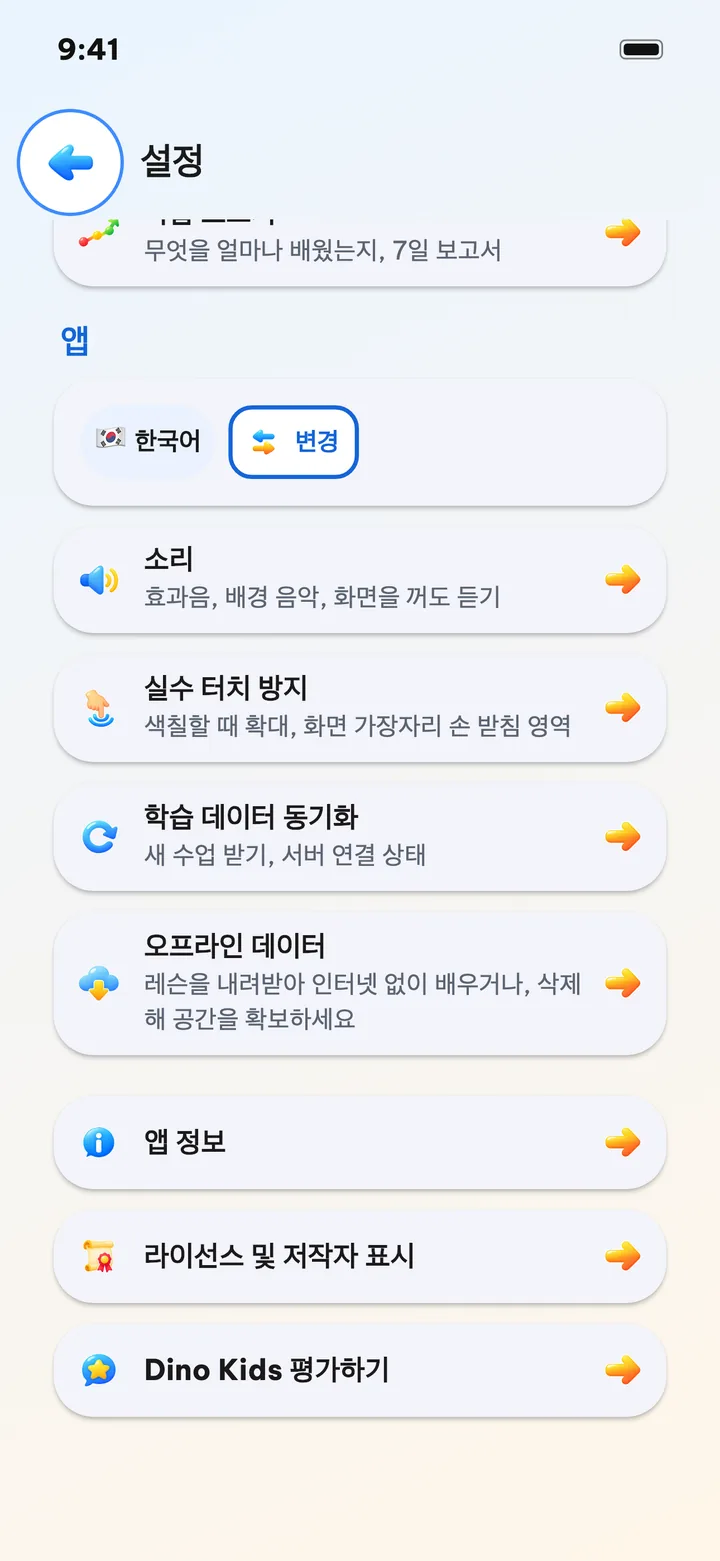
「오프라인 데이터」 화면 열기
- 홈 화면 오른쪽 위의
 를 누르고, 보호자 확인 문제를 풀어 「설정」에 들어갑니다.
- 「앱」 영역까지 내려가 「오프라인 데이터」를 누릅니다.
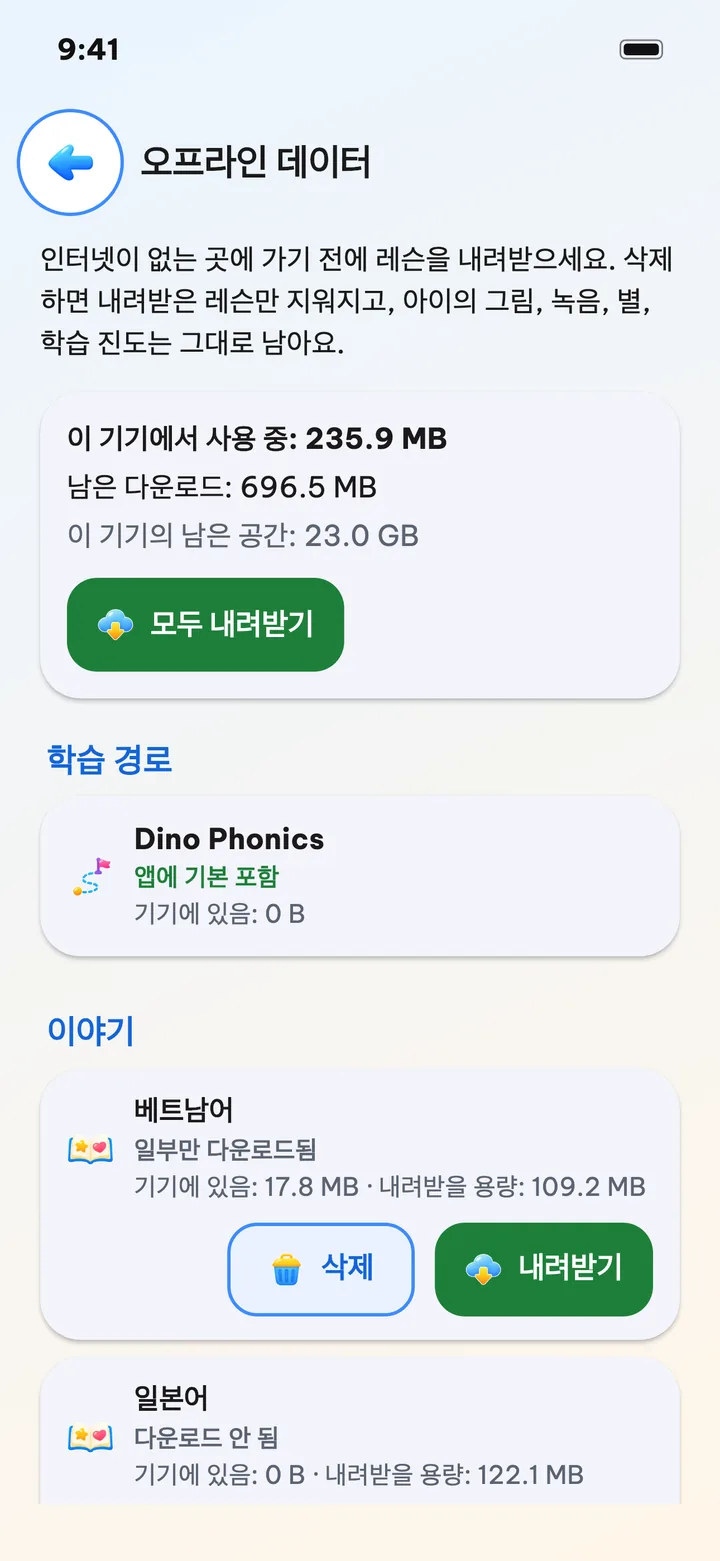
화면 위쪽에는 숫자가 세 개 있습니다. 「이 기기에서 사용 중」은 이미 내려받은 수업, 「남은 다운로드」는 아직 받지 않은 부분, 「이 기기의 남은 공간」은 기기 전체의 빈 공간입니다. 그 아래에는 수업 묶음마다 카드가 하나씩 있고, 「학습 경로」, 「이야기」, 「배우고 연습하기」, 「기타 데이터」 네 무리로 나뉩니다.
여행 전에 내려받기
출발 하루이틀 전, 와이파이에서 해 두세요.
- 필요하면 앱 언어를 아이가 쓸 언어로 바꿉니다. 「학교 갈 준비」와 「수학」의 문제를 읽어 주는 목소리는 앱 화면 언어에 맞춰 받습니다.
- 「모두 내려받기」를 눌러 빠진 것을 전부 받습니다. 기기 공간을 아끼고 싶다면 카드마다 「내려받기」를 누르세요. 아이가 듣는 언어의 「이야기」, 「색칠하기」, 「낱말 카드」, 「취학 전 학습과 수학」이면 충분합니다.
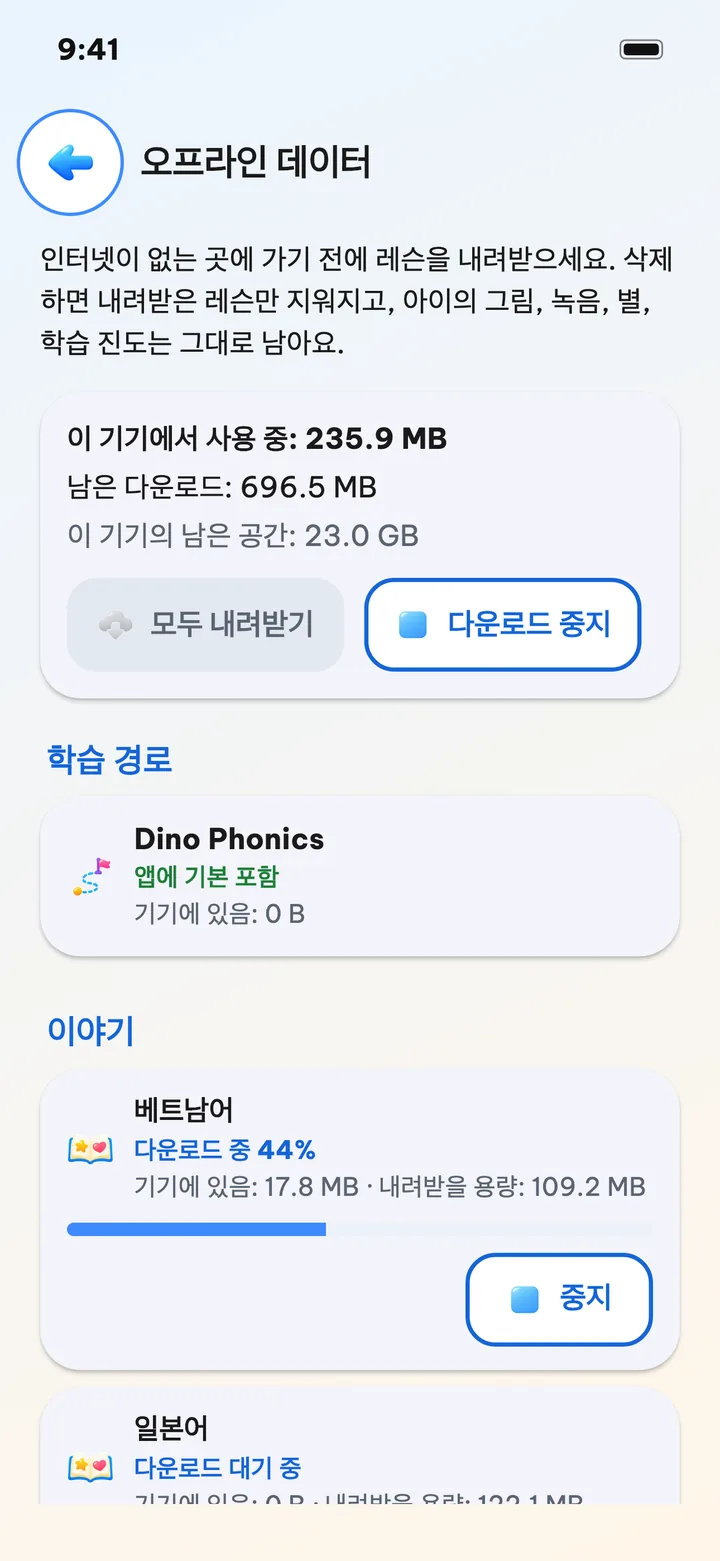
- 끝날 때까지 앱을 화면에 열어 두세요. 카드는 하나씩 차례로 받습니다. 받고 있는 카드에는 「다운로드 중 44%」처럼, 순서를 기다리는 카드에는 「다운로드 대기 중」이 나옵니다. 카드의 「중지」나 화면 위쪽의 「다운로드 중지」를 누르면 지금 받던 것을 멈춥니다.
- 쓸 카드가 모두 「다운로드 완료」가 되면 끝입니다.
도중에 와이파이가 끊기면 카드에 「인터넷이 끊겨 잠시 멈췄어요. 연결되면 이어서 내려받아요.」라고 나옵니다. 앱을 닫아 버렸다면 다음에 열 때 남은 부분부터 이어서 받고, 처음부터 다시 받지 않습니다.
기기에 공간이 모자라면 앱은 내려받지 않고 「이 기기에 남은 공간이 부족해요.」라고 알려 줍니다. 기기가 제대로 움직이도록 늘 300MB쯤은 남겨 두기 때문입니다. 그럴 때는 사진, 동영상, 다른 앱을 정리하거나 아이에게 필요한 카드만 받으세요. Dino Kids 안에서 정리하는 방법은 「아이 학습 앱이 저장 공간을 차지할 때」 글에 있습니다.
비행기 모드로 확인하기
떠나기 전에 비행기 모드를 켜고 와이파이도 끈 뒤, 아이가 자주 하는 것을 몇 개 열어 보세요. 이야기 하나, 낱말 카드 주제 하나, 색칠 그림 하나면 됩니다. 소리가 나오고 그림이 보이면 준비 끝입니다. 빠진 것이 있으면 비행기 모드를 끄고 그 카드를 다시 내려받으세요.
기기에 없는 수업을 아이가 열면
보호자가 「오프라인 데이터」에서 삭제한 부분의 수업을 아이가 열면, 큰 창이 뜨고 「이 공부는 내려받아야 해요. 내려받을까요?」라고 읽어 줍니다. 아이가 「내려받기」를 누르고 막대가 끝까지 차면 바로 수업으로 들어갑니다.
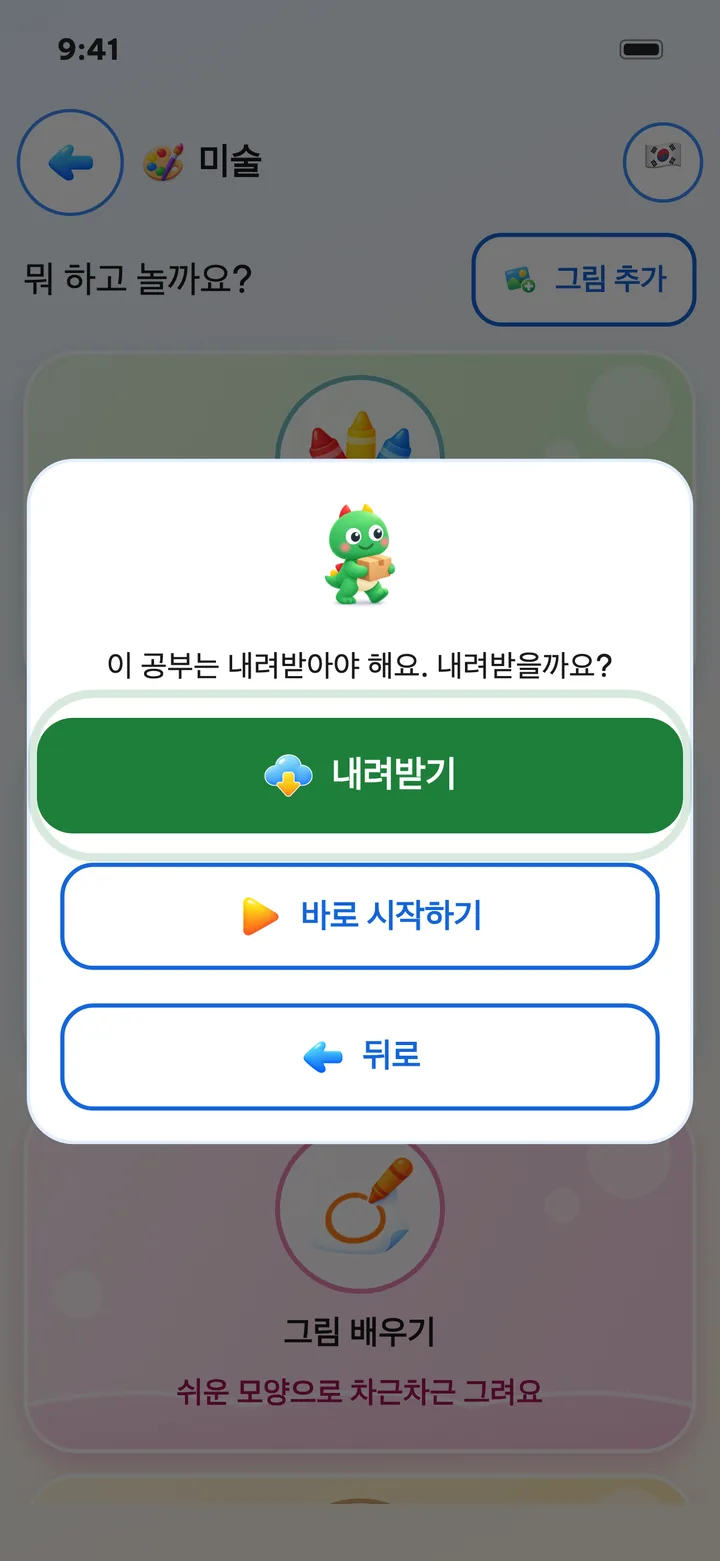
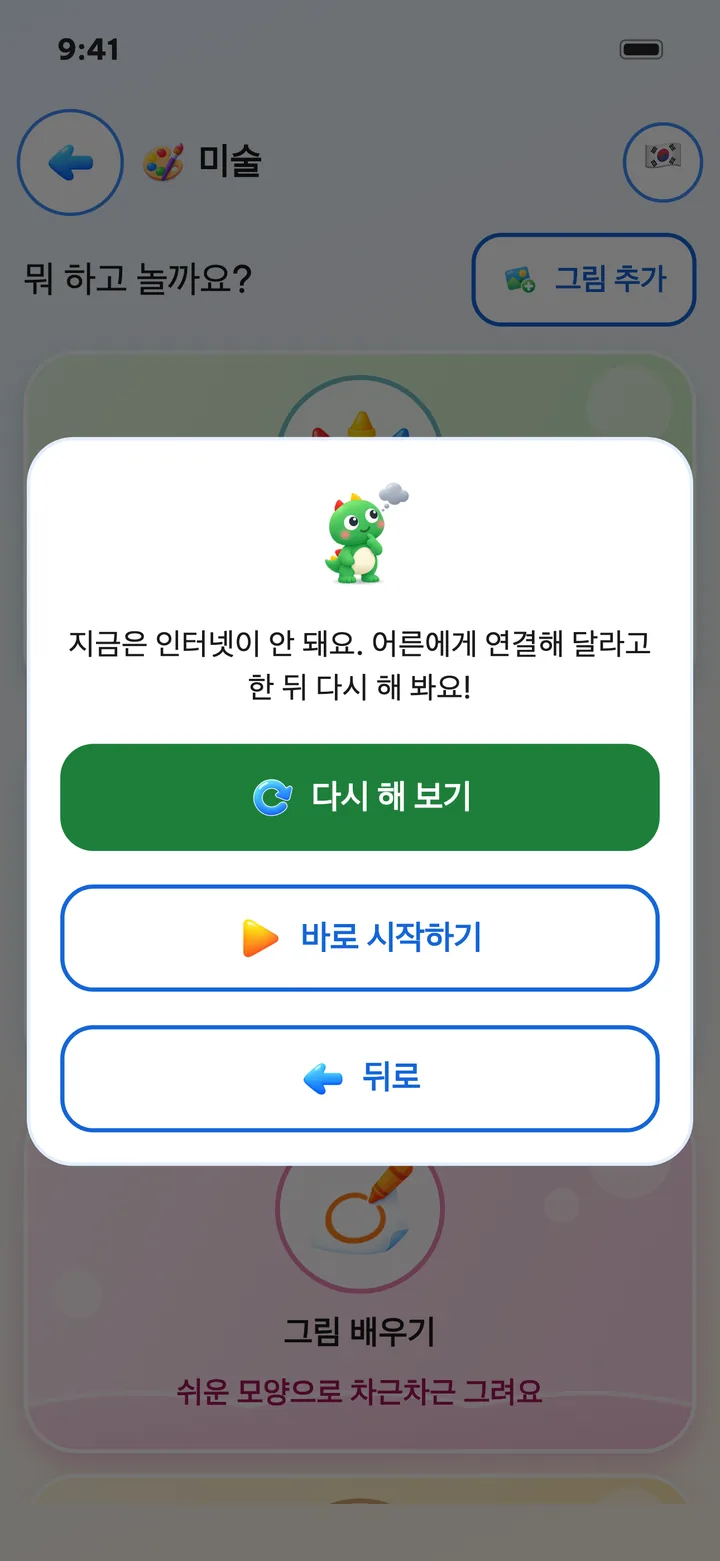
「색칠하기」와 「취학 전 학습과 수학」에는 「바로 시작하기」 버튼이 더 있습니다. 기다리지 않고 앱에 들어 있는 색칠 그림 30장이나 앱에 있는 수업으로 바로 시작하는 버튼이에요. 이야기와 낱말 카드는 삭제한 바로 그 부분이 있어야 하므로 「내려받기」와 「뒤로」만 나옵니다.
인터넷이 안 될 때는 창의 문장이 「지금은 인터넷이 안 돼요. 어른에게 연결해 달라고 한 뒤 다시 해 봐요!」로 바뀌고 「다시 해 보기」 버튼이 나옵니다. 빨간색도 ✗ 표시도 없습니다. 아이가 잘못한 것이 아니니까요.
알아 두면 좋은 점
- 내려받은 것은 보호자가 삭제할 때까지 기기에 남습니다. 서버에 새 버전이 있으면 카드에 「새 버전 있음」과 「업데이트」 버튼이 나오고, 그동안 아이는 지금 있는 것으로 계속 배웁니다.
- 인터넷이 될 때 아이가 연 이야기는 읽어 주는 목소리와 그림이 기기에 남습니다. 이 화면에서 내려받지 않았어도 마찬가지입니다.
- 내려받기에는 계정이 필요 없습니다. 계정은 진도, 아이가 색칠한 그림, 설정을 다른 기기로 옮길 때만 씁니다.
- 「설정」에서 정한 「앱 사용 시간」은 인터넷이 없어도 그대로 계산됩니다.
설명이 헷갈리거나 앱이 안내와 다르게 움직이면 dinokids@digidinos.com으로 알려 주세요.