 Dino Kids

旅行の前の晩、子どもに見せる動画を iPad に入れておこうとしたら、ストレージがもういっぱいだという通知。容量の画面を開いてみると、上位にいるのは写真でも動画でもなく、子どもの知育アプリでした。どれも数百 MB。いっそ削除してしまおうかと思っても、子どもがぬった絵や、途中まで進めたレッスンが消えてしまうのは困ります。
この記事では三つのことを考えます。どのアプリが容量を使っているのか。知育アプリの中で、何なら消しても困らないのか。そして、ネットがない場所で使いたいときに教材が足りなくならないよう、どう整理すればよいのか。
知育アプリがだんだん大きくなる理由
インストールした直後は、数十 MB から数百 MB ほどのアプリがほとんどです。そのあと、子どもが使うものに合わせて中身が増えていきます。お話ごとの読み聞かせの声、えほんの絵、ぬりえの絵、単語カードの絵と音声、問題の読み上げ。一つひとつは小さくても、数か月たつとアプリ本体より大きくなることも珍しくありません。
このダウンロードした分は、ネットがない場所でも学べるようにするためのものです。困るのは、使わなくなってからも端末に残り続けることです。夏休みに一度だけ聞いた英語のお話や、とっくにぬり終えたテーマの絵などがそうです。
どのアプリが容量を使っているか確かめる
- iPhone・iPad:「設定」→「一般」→「iPhoneストレージ」(iPad では「iPadストレージ」)。アプリをタップすると、アプリ本体の大きさと「書類とデータ」が別々に表示されます。「書類とデータ」が、アプリがあとからダウンロードしたり保存したりした分です。
- Android:「設定」→「アプリ」でアプリを選び、「ストレージ」を開きます。項目の名前はメーカーによって少し違います。
見直す価値があるのは、「書類とデータ」が大きいアプリです。ただ、合計の数字だけでは中に何が入っているのかわかりません。そして、その中には二度と取り戻せないものも含まれています。
消してよいもの、消してはいけないもの
知育アプリの中のデータは、たいてい三つに分けられます。
- サーバーからダウンロードした教材:読み上げの声、絵、お話など。必要になればまたダウンロードできるので、消してもかまいません。
- アプリに最初から入っている教材:インストールといっしょに入るもので、個別に消すことはできませんし、消す必要もありません。
- 子どもが自分で作ったもの:ぬった絵、録音した声、星や進み具合。アカウントで同期していない限り、どこのサーバーにも控えがない、たった一つのデータです。
難しいのは、iOS の「Appを削除」も、Android でアプリのデータを消す操作も、この三つを区別しないことです。アプリを削除すれば、ダウンロードした声といっしょに、子どもがぬった絵も消えます。iOS の「Appを取り除く」は書類とデータを残してくれますが、そのぶんダウンロードした教材の容量も空きません。安全なのは、アプリが対応していればアプリの中から整理することです。
Dino Kids では「オフラインデータ」で少しずつ整理できます
Dino Kids は私たち自身のアプリなので、ここからは具体的に書きます。教材ごとにどれだけ容量を使っているかを確かめ、ネットがない場所へ行く前にダウンロードし、容量が気になれば削除する。そのための保護者向けの画面があります。保護者向けの確認を通って「設定」に入り、「アプリ」の欄までスクロールして「オフラインデータ」をタップします。
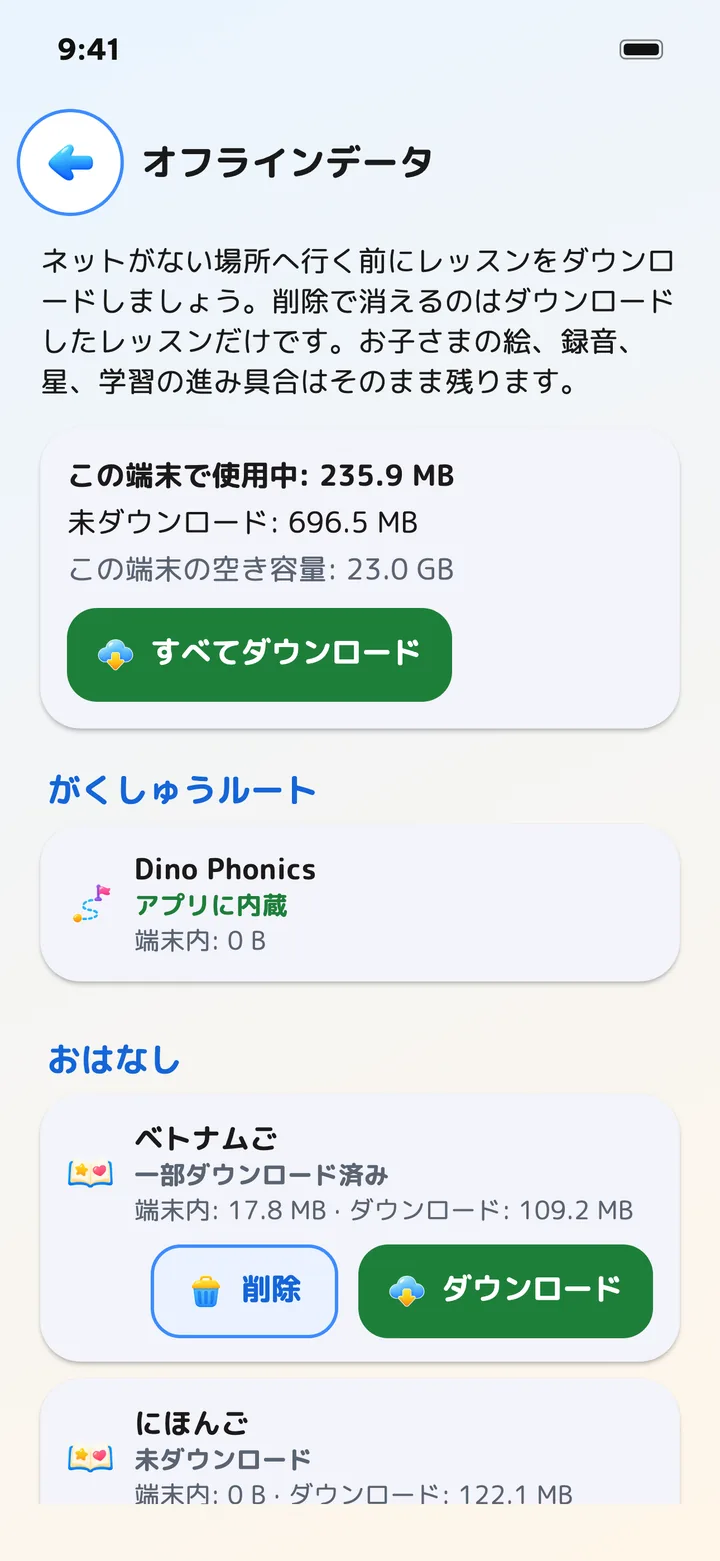
画面の上には「この端末で使用中」「未ダウンロード」「この端末の空き容量」の三つの数字があります。その下に、教材がひとつずつカードになって四つのグループに並びます。
- がくしゅうルート:Dino Phonics。アプリに入っています。
- おはなし:言語ごとに1枚ずつ。その言語の読み聞かせの声とえほんの絵です。
- まなびと あそび:「ぬりえ」「ことばカード」「しょうがっこう じゅんび と さんすう」。
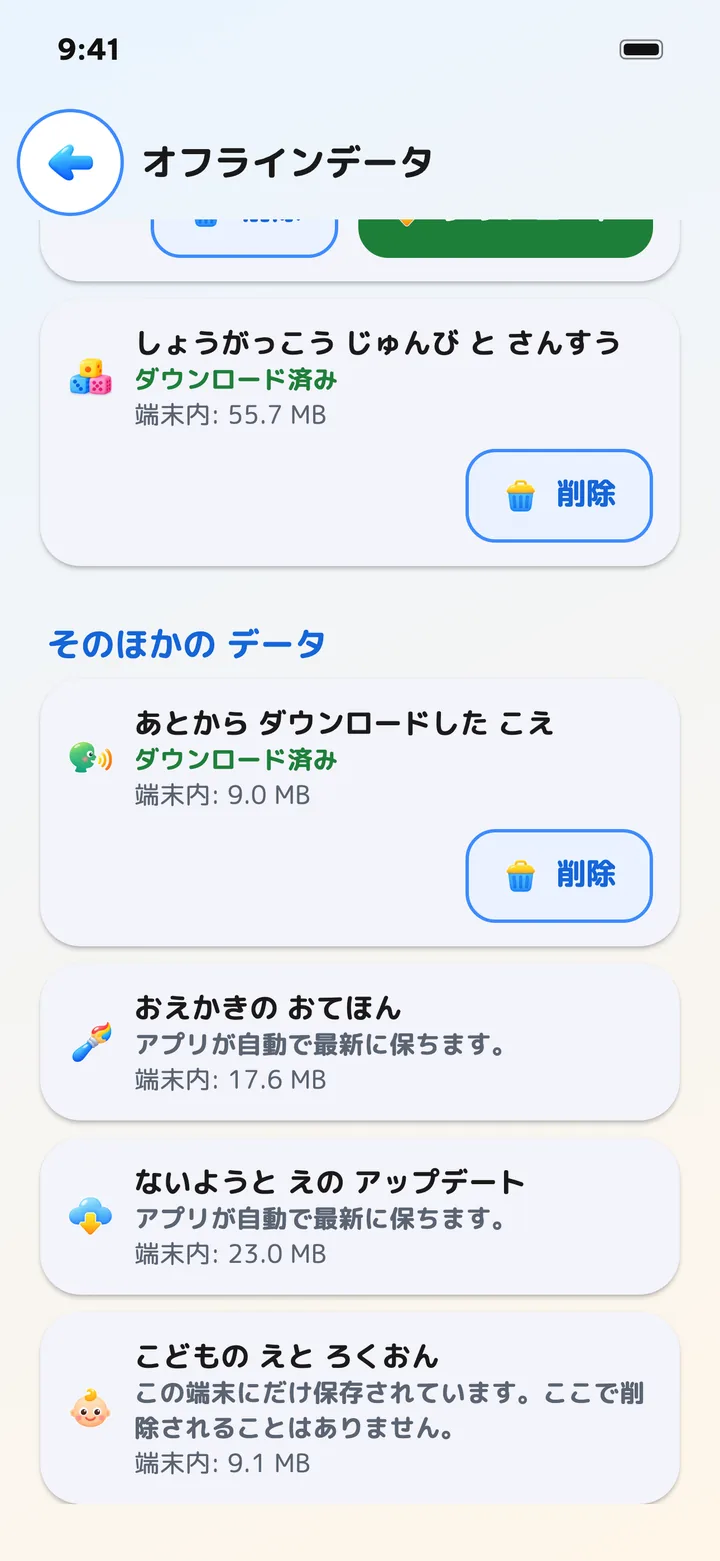
- そのほかの データ:学んでいる間にあとからダウンロードした声、おえかきのお手本、内容と絵のアップデート、そしてお子さまの絵と録音。
カードには「ダウンロード済み」「一部ダウンロード済み」「未ダウンロード」「新しい内容があります」「アプリに内蔵」といった状態と、「端末内」の容量、「ダウンロード」が必要な容量が表示されます。
一部を削除する
カードの「削除」をタップすると、一度だけ確認が出て、何が消えて何が残るのかが書かれています。
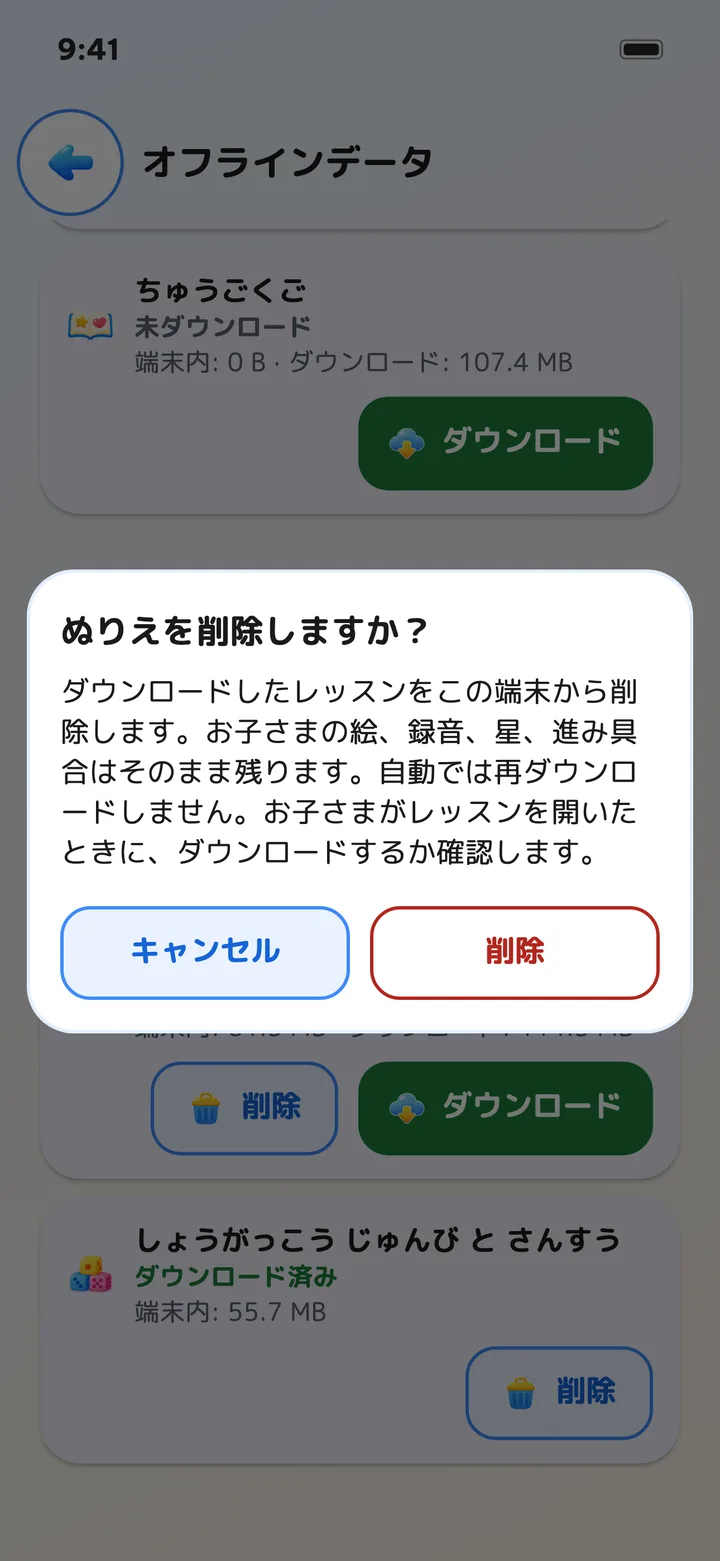
削除したカードには「削除済み — 自動では再ダウンロードしません」と表示されます。ここがほかの多くのアプリと違うところで、翌朝の同期で、整理したばかりのものがこっそりダウンロードし直されることはありません。端末に戻るのは、保護者が「ダウンロード」をタップしたときか、お子さまがレッスンを開いてダウンロードを選んだときだけです。
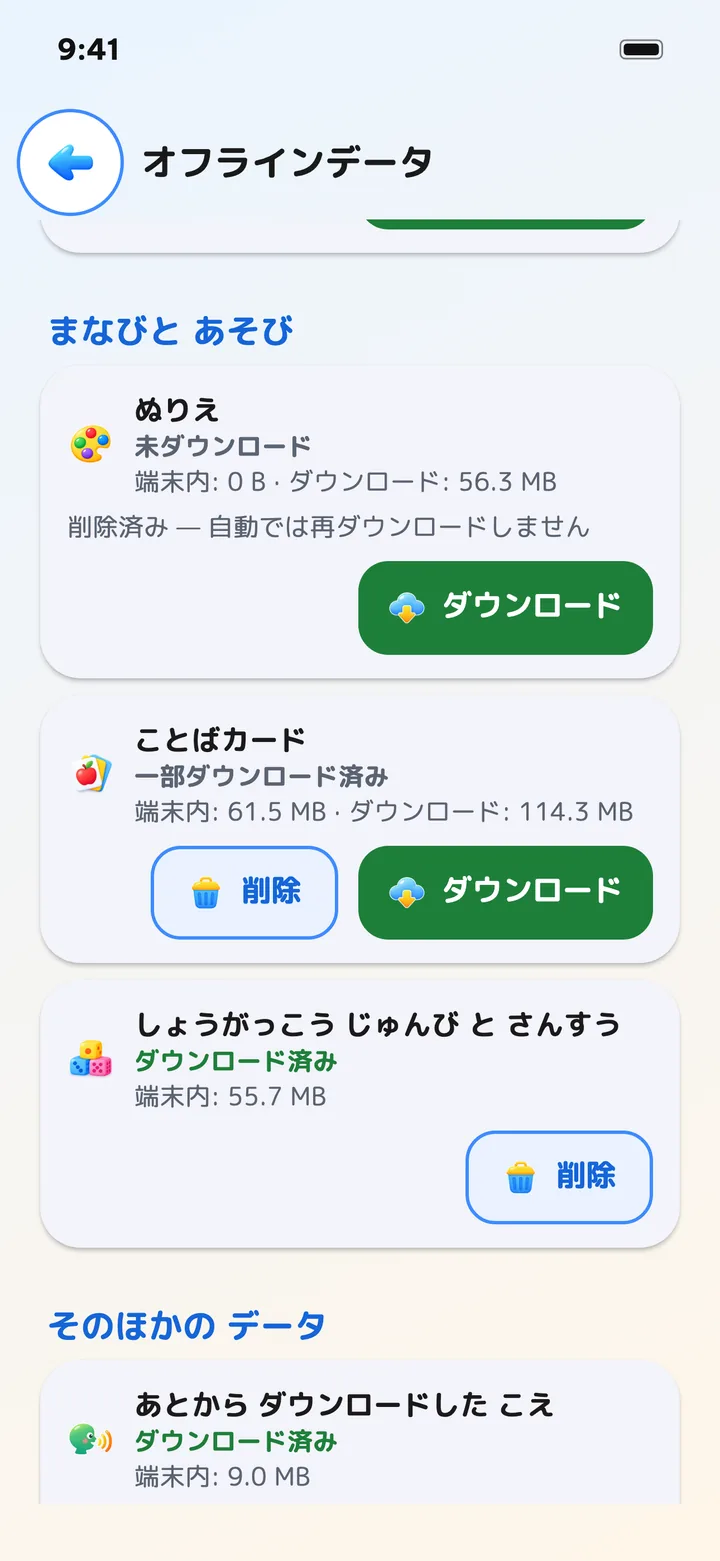
お子さまが空っぽの画面に出会わないよう、削除しても残るものがあります。
- ぬりえ:アプリに入っている 30 枚と、お子さまがぬり終えた絵、ぬりかけの絵はすべて残ります。
- おはなし:お話の文字と表紙の絵は残り、消えるのは読み聞かせの声と各ページの絵だけです。
- ことばカード:テーマの絵と表紙のカードは残るので、テーマの一覧が空になることはありません。
- しょうがっこう じゅんび と さんすう:消えるのは問題の読み上げだけです。レッスン、星、進み具合はそのまま残ります。
この画面で削除されないもの
画面のいちばん下には、見るだけのカードがあります。「こどもの えと ろくおん」には「この端末にだけ保存されています。ここで削除されることはありません。」と書かれています。お子さまがぬった絵やお子さまの録音などです。「おえかきの おてほん」と「ないようと えの アップデート」には「アプリが自動で最新に保ちます。」とあります。どちらも小さく、アプリが自分で管理しています。消しても次の同期ですぐダウンロードし直されるか、アプリが古い内容に戻るだけなので、削除ボタンはありません。
削除したレッスンをお子さまが開いたら
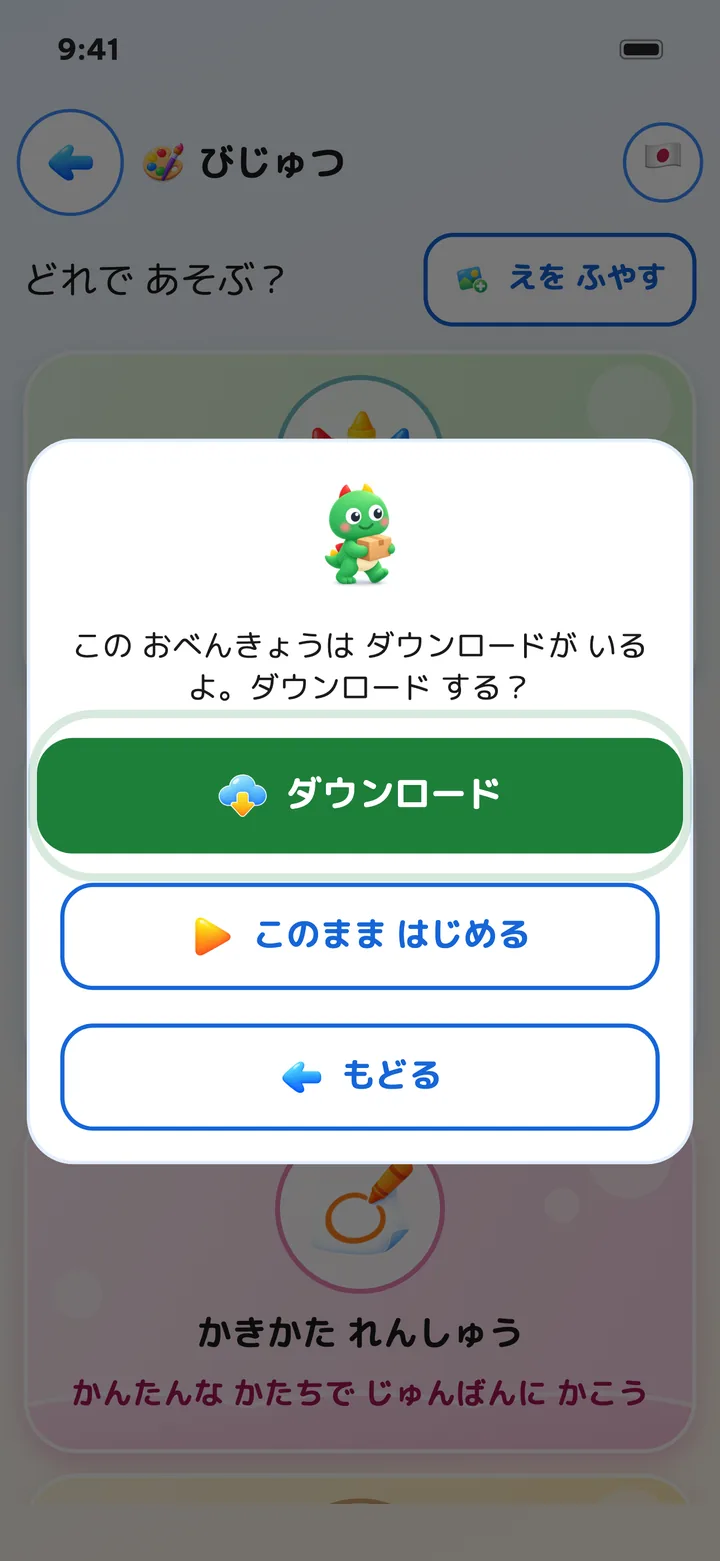
「ぬりえ」を整理した翌日、お子さまがぬりえをタップしたとします。大きな画面が出て、「この おべんきょうは ダウンロードが いるよ。ダウンロード する?」と読み上げます。通信できれば、お子さまが「ダウンロード」をタップするだけです。ぬりえと「しょうがっこう じゅんび と さんすう」では「このまま はじめる」も出て、アプリに入っている分ですぐに始められます。
どの子も使わなくなった項目は、ダウンロードを止めます
お子さまが大きくなって、もうぬりえをしない。英語は習っているけれど、韓国語のことばカードはだれも使っていない。そんなときは、保護者用の確認を通って「○○さんの設定」を開き、「学ぶ・遊ぶ内容」でその項目をオフにします。
この端末のどのお子さまもある項目をオフにすると、アプリはその項目のデータを新しくダウンロードしなくなります。対象は、ぬりえの絵、しょうがっこう じゅんび と さんすうの問題の読み上げ、だれも学んでいない言語のことばカードの音声です。お子さまが一人でもその項目を使っていれば、これまでどおりダウンロードします。
すでにダウンロードした分は、オフにしただけでは容量を使ったままです。そこで同じ「○○さんの設定」の画面に「どの子もつかっていないデータ」のカードが出て、その項目と容量が表示されます。「削除」をタップすると、保護者向けの確認のあとに、その場で削除できます。「オフラインデータ」の画面でも、その項目のカードに「この端末でつかう子がいません — 追加のダウンロードを止めています」と表示されるので、何が止まっているのかがひと目でわかります。
ここで削除されるのも、ダウンロードした教材だけです。お子さまの絵、録音、星、進み具合は消えません。あとで項目をオンに戻すと、ダウンロードも再開します。削除したあとなら、お子さまがレッスンを開いたときに、ダウンロードするかどうかをたずねます。
上手な整理のしかた
- もう使わないものから消す:お子さまがもう聞かない言語のおはなし、何週間も前の「あとから ダウンロードした こえ」など。
- 毎日使うものは残す:ダウンロードし直すほうが、置いておくより通信も時間もかかります。
- 旅行の前は逆に:使う分をダウンロードしておき、機内モードで確かめます。手順は「ネットがない場所で Dino Kids を使う」で写真つきで説明しています。
- アプリはいつも 300 MB ほどの空きを残します:端末がいっぱいに近いときはダウンロードせず、「この端末の空き容量が足りません。」と表示して、途中で端末が動かなくなるのを防ぎます。
- 機種変更のときにも絵を残したいなら、Dino Kids のアカウントを作っておくと、絵と進み具合が新しい端末に引き継がれます。ネットなしで使うことやダウンロードには、アカウントはいりません。
家族で1台の iPad を使っていると、容量はいつも足りなくなります。必要なのは、いちばん小さいアプリではありません。端末の中に何が入っているのかがわかり、整理したい分だけを整理できるアプリです。