 Dino Kids
 不用账号也能完整使用:课程和语音照样全部下载到设备上。账号只多做一件事,就是同步。它适合这样的家庭:孩子平时在家用 iPad 学,出门时借爸爸妈妈的手机;或者换了新设备,希望孩子从上次停下的地方接着学。
创建账号
1. 打开“家庭账号”
如果您现在没有使用账号:在首页点  ,回答一道给大人的算术题进入“设置”,滑到最下方选“家庭账号”,再点“登录或创建账号”。

2. 选择注册方式
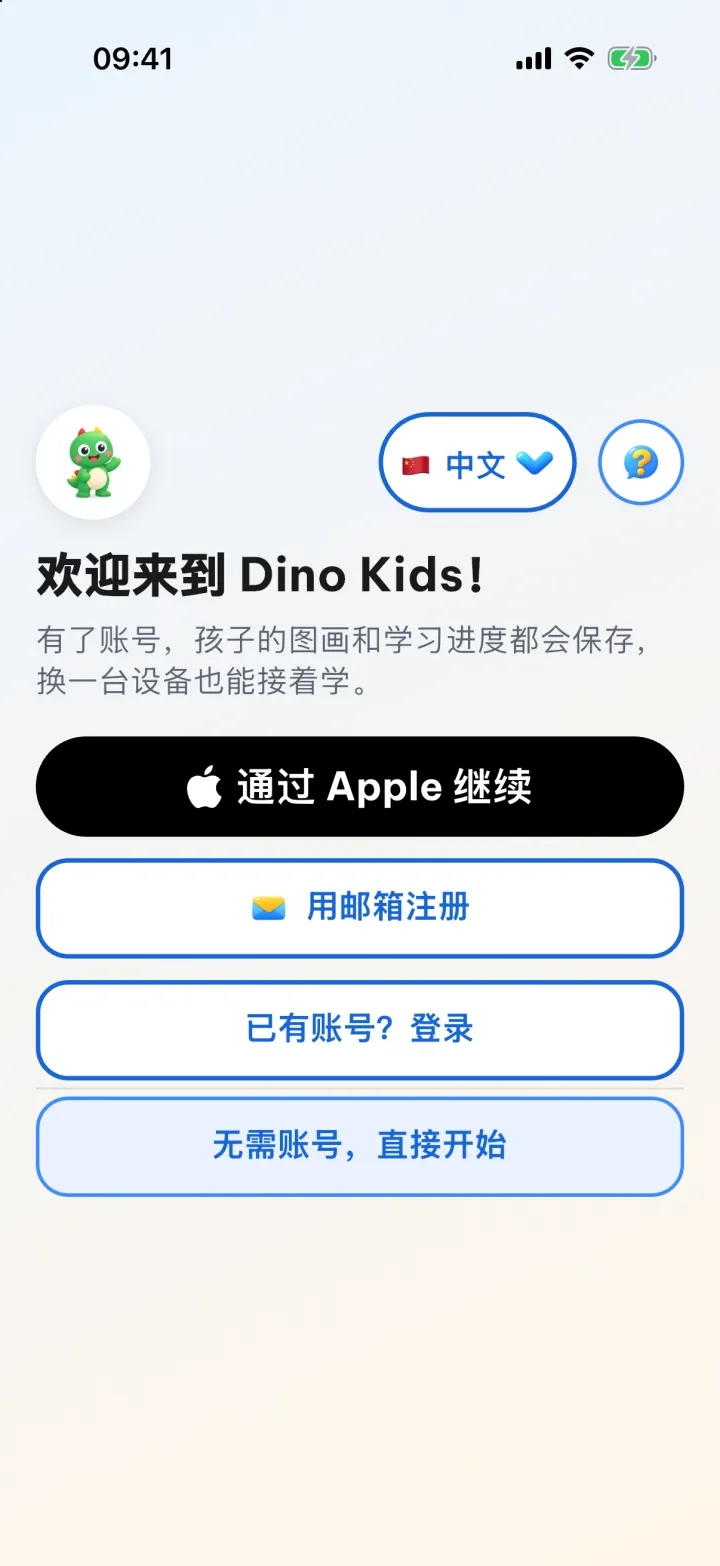
App 会打开欢迎页。iPhone 和 iPad 上有“通过 Apple 继续”,安卓设备上有“使用 Google 账号继续”。两种设备上都有“用邮箱注册”“已有账号?登录”和“无需账号,直接开始”。顶部语言按钮旁边的圆形  按钮,答对一道给大人的算术题后会打开“使用指南”。
3. 用邮箱注册
填写“您的姓名”、“电子邮箱”和“密码”。密码至少 8 个字符,并且要包含大写字母、小写字母和数字;每满足一项,下方对应的检查行就会打上绿色的勾。点密码栏时,iPhone 或 iPad 可能会推荐一个高强度密码,用不用由您决定。三项都打勾后,“创建账号”按钮才会亮起,点它即可。

4. 验证邮箱
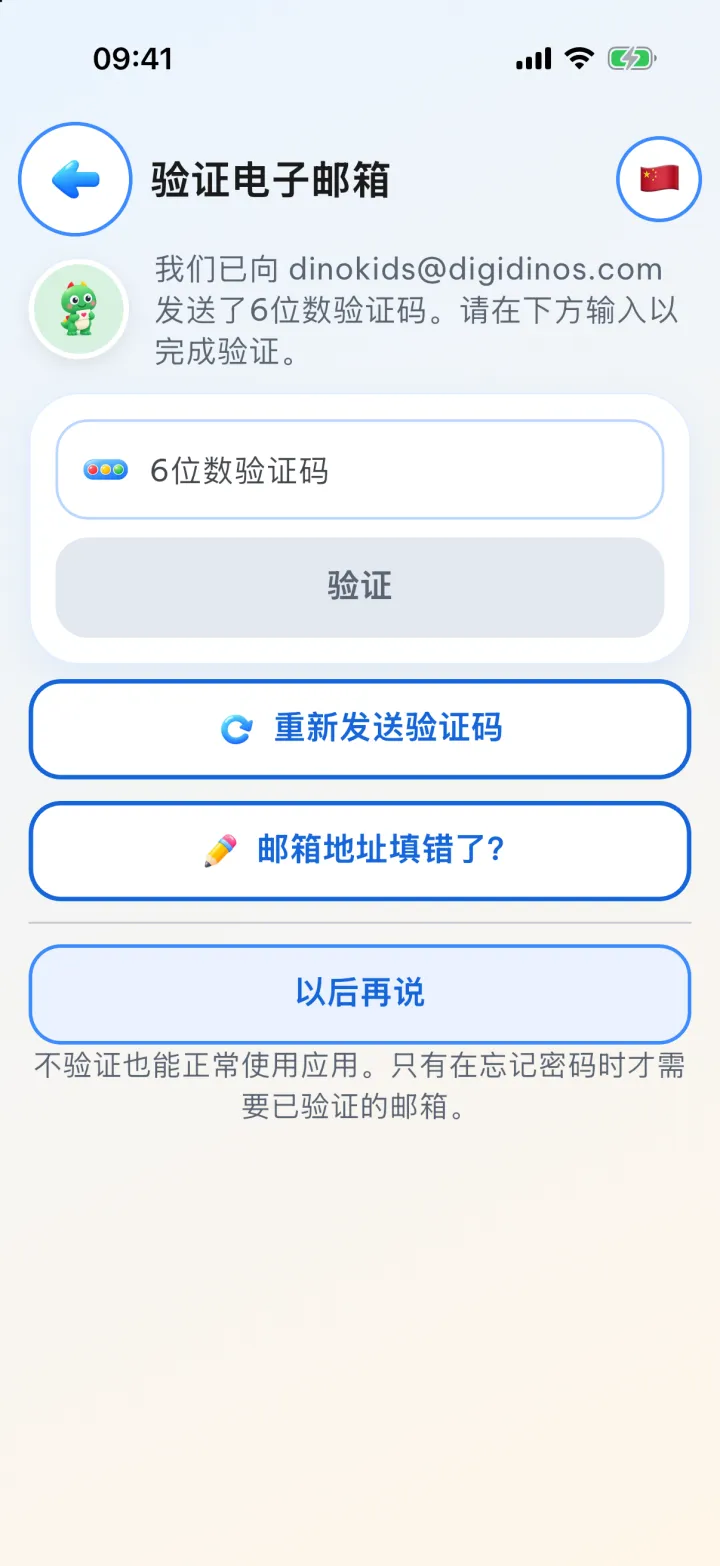
App 会给您的邮箱发送一个 6 位数的验证码。在“验证电子邮箱”页面输入验证码:输满 6 位,App 就会自动验证并显示“邮箱已验证。谢谢!”,这时点“完成!”。没收到邮件的话,也看看垃圾邮件文件夹,或者点“重新发送验证码”。您也可以选“以后再说”:不验证也能正常使用 App,只有忘记密码时才需要已验证的邮箱。
您在没有账号时创建的孩子,会连同孩子做过的一切,一起转到新账号里。点“完成!”之后,“谁来玩呀?”页面上仍是原来的孩子。
同步是怎样进行的
有网络时,App 会在打开时、您回到 App 时,以及每隔 30 分钟自动同步一次。想马上同步,就在“设置”里找到“学习数据同步”这一栏,点“立即同步”。

如果一切都已是最新,那里显示的是带边框的“再次检查”按钮,而不是“立即同步”;点它也会再同步一次。

会跟着账号走的:
- 孩子档案:名字、年龄、学习的语言、每日目标;
- 星星、学习统计、孩子涂过的图画和孩子的颜料盒;
- 写字、JLPT、连点成画、迷宫、数字连线、翻翻卡和音乐的进度;
- 家长为课程录的声音和讲故事的录音。
只留在设备上、不会同步的:
- 孩子的真实照片(其他设备上显示动物图案);
- 家长自己添加的图画,以及从 MusicXML 文件导入的歌曲;
- 孩子自己朗读的录音;
- 游戏时间里的游戏券、贴纸和恐龙伙伴;
- “解锁全部课程”开关;
- 设备本身的设置:语言、游戏券规则、“使用家长的声音”开关。
添加第二台设备
在另一台设备上安装 Dino Kids,在欢迎页点“已有账号?登录”,用同一个账号登录。登录后 App 直接进入选择孩子的页面,家里所有的孩子都在,不用重新创建。

提醒一点:如果您在新设备上先点了“无需账号,直接开始”,建了一个孩子,然后才登录早已有这个孩子的账号,那么试用时建的孩子就会变成一个重复的档案。已经有账号的话,在新设备上请一开始就登录。如果是先试用、后来才想要账号,那就创建一个新账号。
退出登录和删除账号
在“家庭账号”里点“退出登录”,App 会给出两个选择。“退出登录”会把孩子的数据留在设备上,重新登录就能马上恢复。“退出登录并清除这台设备上的数据”适合您打算把设备交给其他家庭使用的时候。
要彻底删除账号,可以在“家庭账号”里选“删除账号”,或者按照网站上的删除账号页面操作。删除账号会把您家庭的所有数据从服务器和这台设备上删除,无法恢复。
注意事项
- 同步需要网络。没有网络时孩子照样可以学,学过的内容会在下次同步时上传。
- 一个账号全家共用:所有孩子都在同一个“孩子列表”里。