 Dino Kids
 は、アカウントがなくてもすべての機能を使えます。教材も読み上げ音声も、端末にまるごとダウンロードされます。アカウントで増えるのは、同期という機能ひとつだけです。家では iPad で学び、出かけた先では保護者のスマホを借りる。端末を買い替えても、途中だったところから続けたい。そんなご家庭に向いています。
アカウントを作る
1. 「ご家族のアカウント」を開く
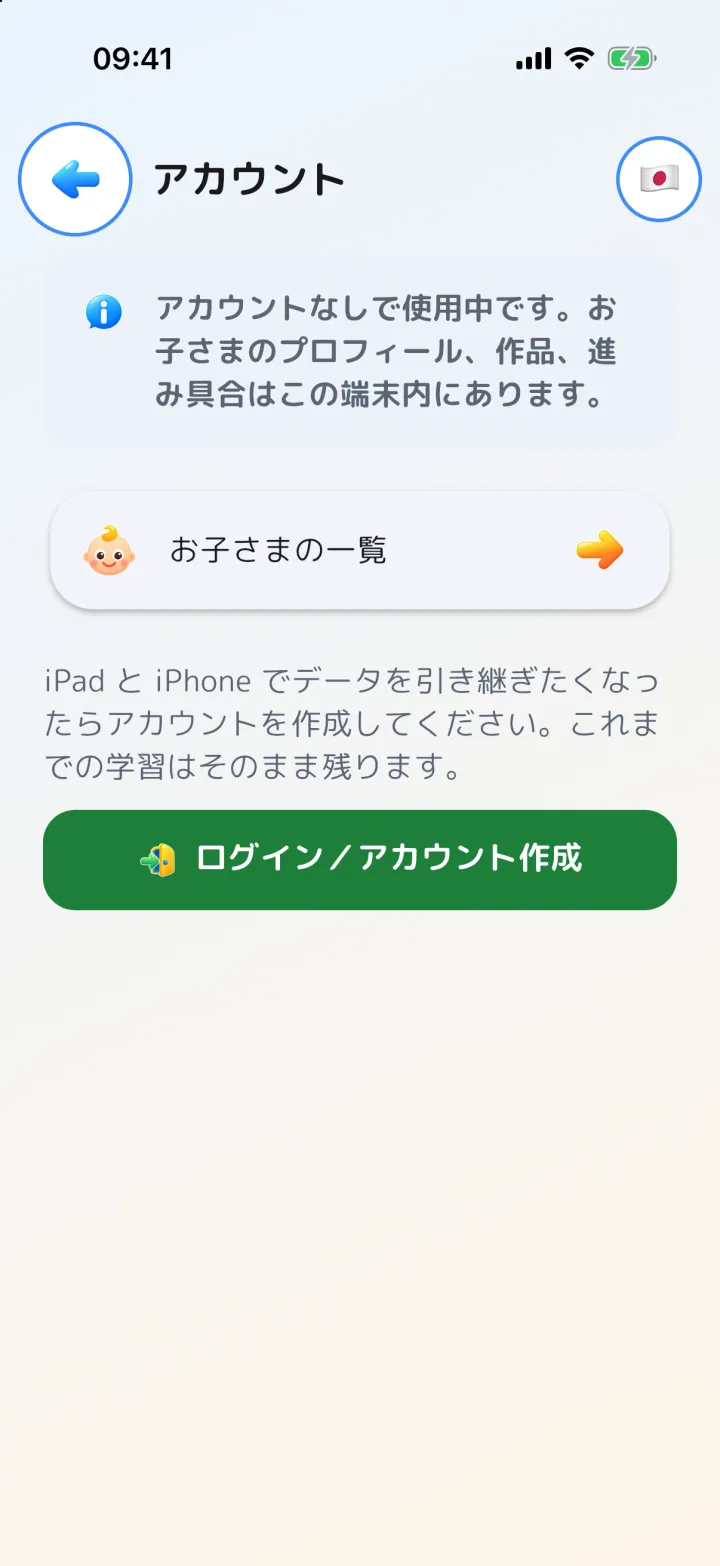
アカウントなしで使っている場合は、ホーム画面の  をタップし、大人向けの計算問題に答えて「設定」に入ります。いちばん下までスクロールして「ご家族のアカウント」を選び、「ログイン/アカウント作成」をタップします。
2. 登録の方法を選ぶ
ようこそ画面が開きます。iPhone と iPad では「Appleで続ける」、Android 端末では「Googleで続ける」が使えます。どちらにも「メールアドレスで登録」「アカウントをお持ちの方はログイン」「アカウントなしで始める」があります。上の言語ボタンのとなりにある  のボタンからは、大人向けの計算問題に答えると「使い方ガイド」を開けます。

3. メールアドレスで登録する
「お名前」「メールアドレス」「パスワード」を入力します。パスワードは8文字以上で、大文字、小文字、数字をそれぞれ含めてください。条件を満たすと、下のチェック欄に緑のチェックがつきます。パスワード欄をタップすると、iPhone や iPad が強力なパスワードを提案することがあります。使うかどうかはお好みでどうぞ。3つともチェックがつくと「アカウントを作成」のボタンが押せるようになるので、タップします。

4. メールアドレスを確認する
入力したメールアドレスに、6けたのコードが届きます。「メールアドレスの確認」の画面でコードを入力します。6けた目まで入力すると自動的に確認され、「メールアドレスを確認しました。ありがとうございます。」と出たら「できた!」をタップします。メールが見当たらないときは迷惑メールのフォルダも見てみるか、「コードを再送信」をタップしてください。「後で」を選んでもかまいません。確認していなくてもアプリはふつうに使えます。確認済みのメールアドレスが必要になるのは、パスワードを忘れたときだけです。
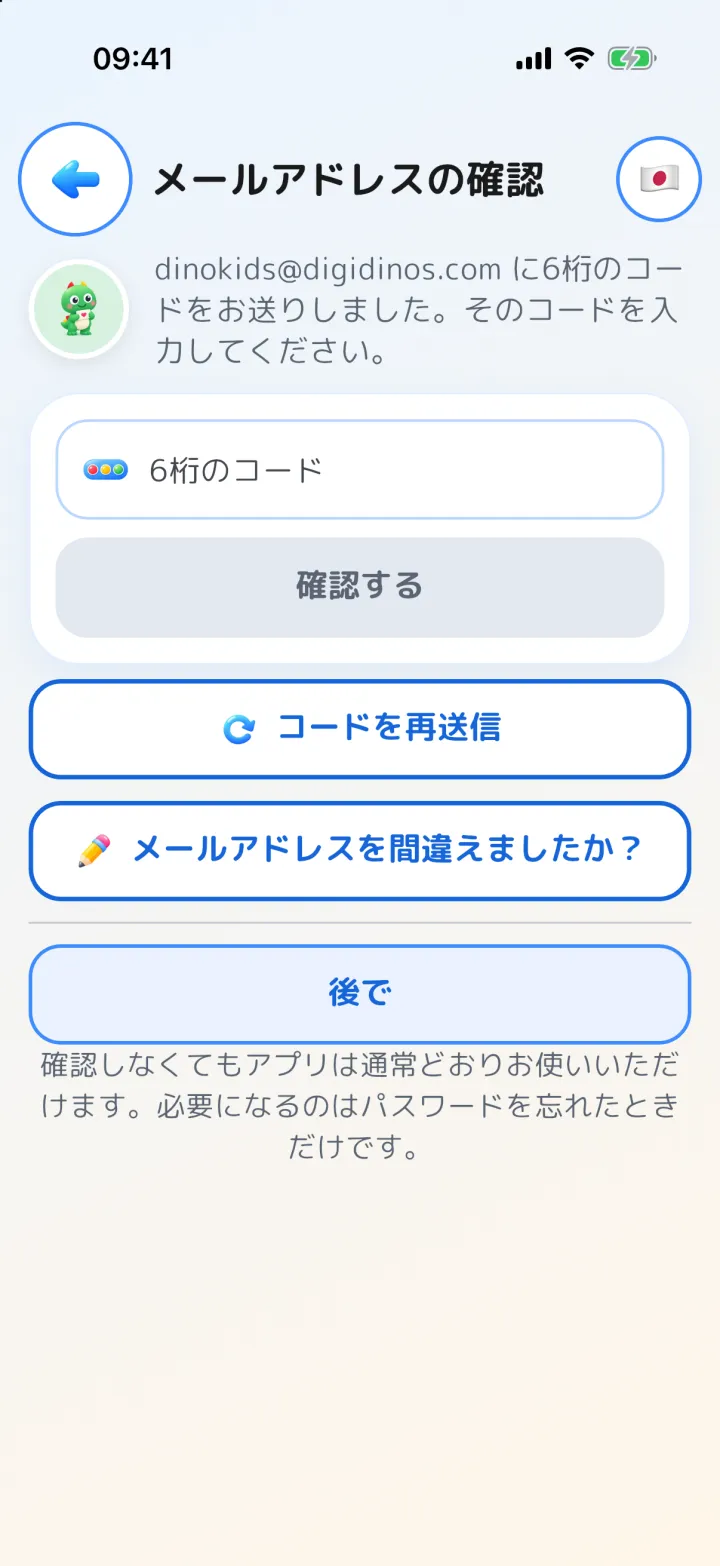
アカウントなしで使っていたあいだに作ったプロフィールは、それまでの学習の記録ごと、新しいアカウントに引き継がれます。「できた!」のあとの「だれが あそぶ?」の画面にも、それまでのお子さまがそのまま並びます。
同期のしくみ
通信ができるときは、アプリを開いたとき、アプリに戻ってきたとき、そして30分ごとに自動で同期します。すぐに同期したいときは、「設定」の「学習データの同期」にある「今すぐ同期」をタップします。
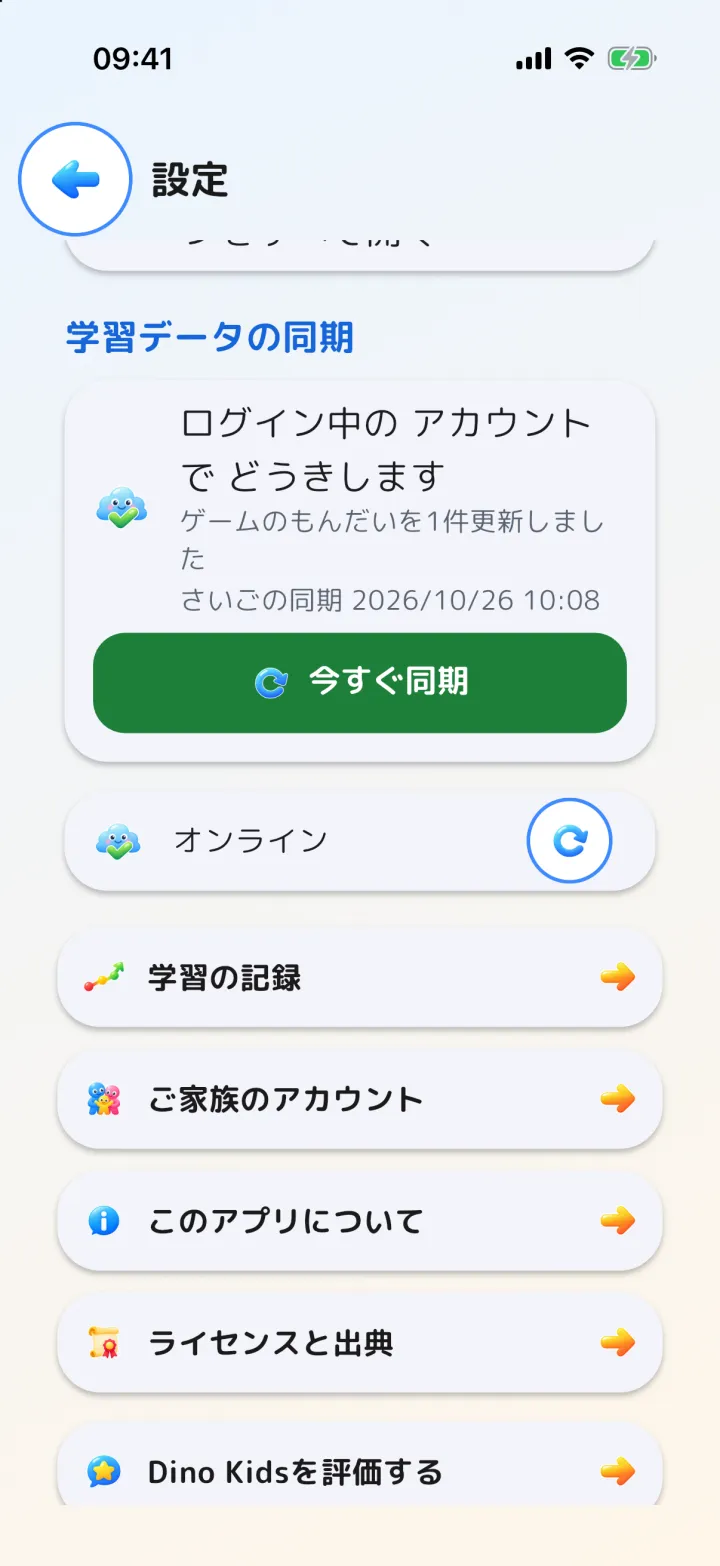
すべて最新のときは「今すぐ同期」の代わりに、枠付きの「もういちど確認する」ボタンが出ます。押せばもう一度同期します。

アカウントで同期されるもの:
- プロフィール(名前、年齢、学ぶ言語、1日の目標)
- 星、学習の記録、お子さまが塗った絵、お子さまの絵の具箱
- 書き取り、JLPT、てんつなぎ、めいろ、すうじ つなぎ、カードめくり、おんがくの進み具合
- 教材に録音した保護者の声と、読み聞かせの録音
その端末だけに残り、同期されないもの:
- お子さまの実際の写真(ほかの端末では動物のアイコンになります)
- 保護者が追加した絵と、MusicXML ファイルから読み込んだ曲
- お子さまの声の録音
- 「あそぶ じかん」のチケット、シール、ディノくん
- 「すべてのレッスンを開く」のスイッチ
- 端末の設定(言語、チケットのルール、「おうちの声を使う」のスイッチ)
2台目の端末を追加する
もう1台の端末に Dino Kids を入れ、ようこそ画面の「アカウントをお持ちの方はログイン」から同じアカウントでログインします。ログインすると、そのままプロフィールの選択画面になり、ご家族のお子さまが全員そろっています。プロフィールを作り直す必要はありません。

ひとつ注意があります。新しい端末で「アカウントなしで始める」を選んでプロフィールを作り、そのあとでそのお子さまがすでにいるアカウントにログインすると、試しに作ったプロフィールが重複してしまいます。すでにアカウントがあるなら、新しい端末では最初からログインしてください。アカウントなしで使ってみてからアカウントを作りたい場合は、新しいアカウントを作りましょう。
ログアウトとアカウントの削除
「ご家族のアカウント」で「ログアウト」をタップすると、2つの選択肢が出ます。「ログアウト」は、お子さまのデータを端末に残したままログアウトします。もう一度ログインすれば、すぐに元どおりです。「ログアウトして、この端末のデータを削除」は、端末をほかのご家庭に譲るときなどに使います。
アカウントそのものを削除したいときは、「ご家族のアカウント」で「アカウントを削除」を選ぶか、サイトのアカウント削除のページの手順に沿って進めてください。アカウントを削除すると、ご家族のデータはサーバーからもこの端末からも消え、取り戻すことはできません。
知っておきたいこと
- 同期には通信が必要です。通信できないあいだもお子さまはふつうに学習でき、その分は次に同期したときに送られます。
- アカウントはご家族でひとつです。お子さまは全員、同じ「お子さまの一覧」に並びます。