 Dino Kids
는 계정 없이도 모두 쓸 수 있습니다. 계정이 없어도 수업과 음성은 모두 기기로 내려받습니다. 계정이 더해 주는 것은 한 가지, 동기화입니다. 집에서는 iPad로 배우다가 멀리 갈 때는 부모님 휴대전화를 빌려 쓰는 집, 또는 새 기기로 바꾸면서 아이가 하던 곳부터 이어서 배우게 하고 싶은 집에 잘 맞습니다.
계정 만들기
1. ‘가족 계정’ 열기
계정 없이 쓰고 계신다면, 홈 화면에서  를 누르고 어른용 계산 문제를 풀어 ‘설정’에 들어간 다음 맨 아래로 내려 ‘가족 계정’을 고르고 ‘로그인 또는 계정 만들기’를 누릅니다.

2. 가입 방법 고르기
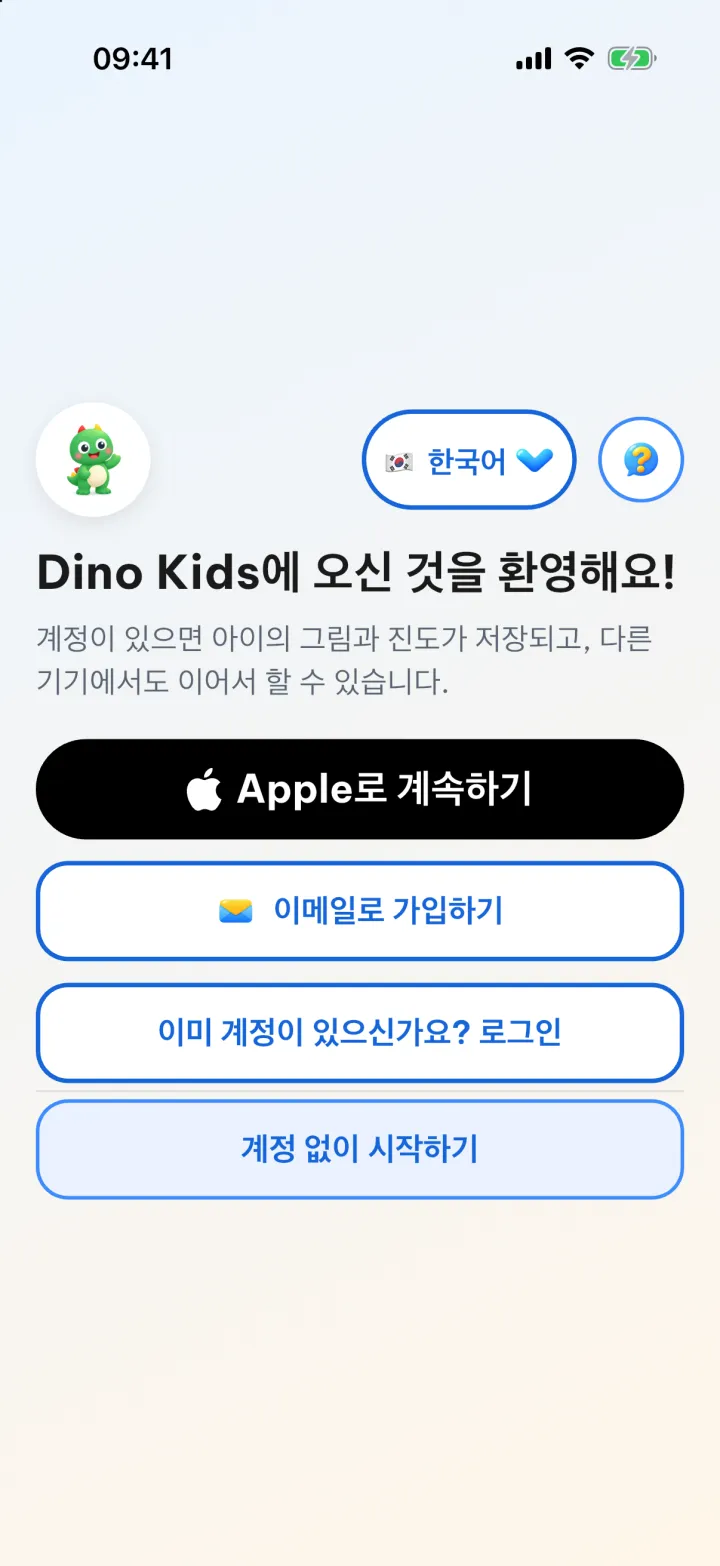
환영 화면이 열립니다. iPhone과 iPad에는 ‘Apple로 계속하기’, Android 기기에는 ‘Google로 계속하기’가 있습니다. 두 곳 모두 ‘이메일로 가입하기’, ‘이미 계정이 있으신가요? 로그인’, ‘계정 없이 시작하기’도 있습니다. 위쪽 언어 버튼 옆의 동그란  버튼을 누르고 어른용 계산 문제를 풀면 ‘사용 안내’가 열립니다.
3. 이메일로 가입하기
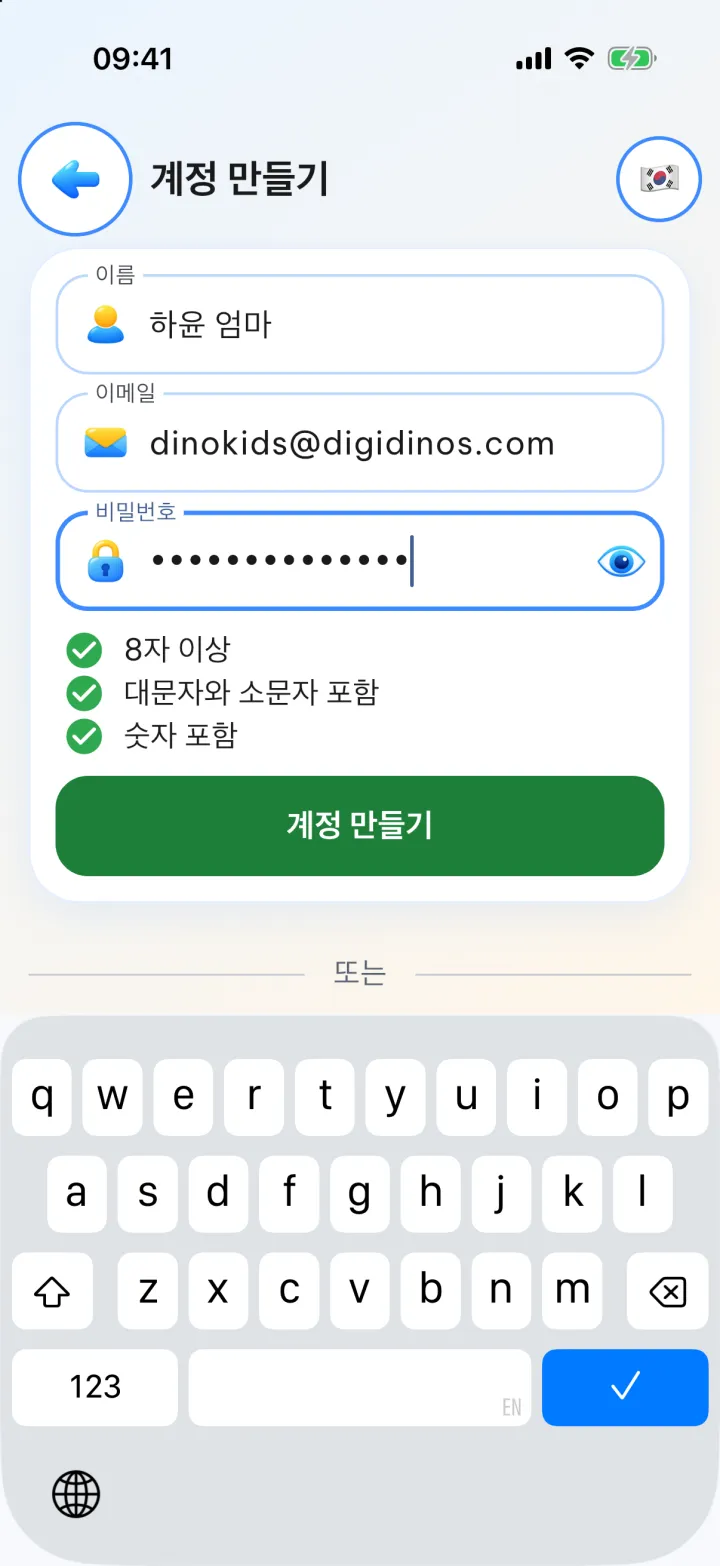
‘이름’, ‘이메일’, ‘비밀번호’를 입력합니다. 비밀번호는 8자 이상이어야 하고 대문자, 소문자, 숫자가 모두 들어가야 합니다. 조건을 채울 때마다 아래 확인 줄에 초록 체크가 표시됩니다. 비밀번호 칸을 누르면 iPhone이나 iPad가 강력한 비밀번호를 제안할 수 있는데, 쓸지 말지는 자유입니다. 세 줄 모두 체크되면 ‘계정 만들기’ 버튼이 켜지니 누르세요.
4. 이메일 인증하기
입력한 이메일로 6자리 코드가 옵니다. ‘이메일 인증’ 화면에 코드를 넣으세요. 여섯 번째 숫자를 넣으면 앱이 저절로 인증하고 ‘이메일이 인증되었습니다. 감사합니다!’가 나오며, 그때 ‘다 했어요!’를 누르면 됩니다. 메일이 보이지 않으면 스팸함도 확인하시거나 ‘새 코드 보내기’를 누릅니다. ‘나중에 하기’를 골라도 됩니다. 인증하지 않아도 앱은 평소처럼 쓸 수 있고, 비밀번호를 잊었을 때만 인증된 이메일이 필요합니다.

계정 없이 쓰는 동안 만든 아이 프로필은 아이가 해 온 기록과 함께 새 계정으로 옮겨집니다. ‘다 했어요!’를 누른 뒤 ‘누가 놀까요?’ 화면에도 아이들이 그대로 있습니다.
동기화는 이렇게 됩니다
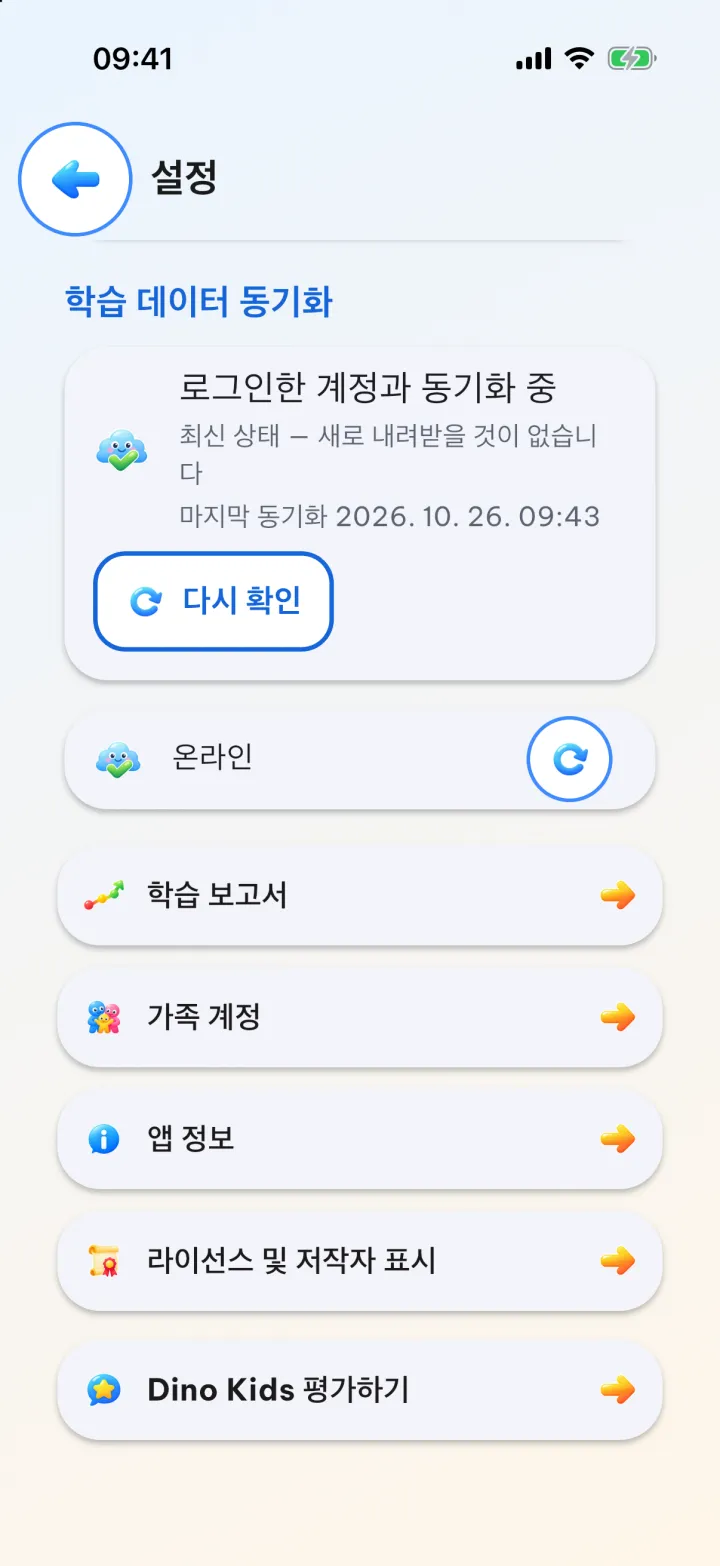
인터넷에 연결되어 있으면 앱을 열 때, 앱으로 다시 돌아올 때, 그리고 30분마다 저절로 동기화합니다. 바로 동기화하고 싶다면 ‘설정’의 ‘학습 데이터 동기화’에서 ‘지금 동기화’를 누르세요.

모두 최신 상태일 때는 ‘지금 동기화’ 대신 테두리가 있는 ‘다시 확인’ 버튼이 보이는데, 이것을 눌러도 한 번 더 동기화합니다.
계정을 따라가는 것:
- 아이 프로필: 이름, 나이, 배울 언어, 하루 목표
- 별, 통계, 아이가 색칠한 그림, 아이의 물감 상자
- 글씨 쓰기, JLPT, 점 잇기, 미로, 숫자 잇기, 카드 뒤집기, 음악의 진도
- 부모님이 녹음한 수업 목소리와 이야기 목소리
기기에만 남고 동기화되지 않는 것:
- 아이의 실제 사진(다른 기기에서는 동물 그림이 보입니다)
- 부모님이 직접 추가한 그림과 MusicXML 파일로 가져온 노래
- 아이가 읽는 소리 녹음
- 놀이 시간의 티켓, 스티커, Dino 친구
- ‘모든 수업 열기’ 스위치
- 기기 설정: 언어, 놀이 티켓 규칙, ‘가족 목소리 사용’ 스위치
두 번째 기기 추가하기
다른 기기에 Dino Kids를 설치하고 환영 화면의 ‘이미 계정이 있으신가요? 로그인’을 눌러 같은 계정으로 로그인합니다. 로그인하면 바로 아이 선택 화면으로 가고, 집의 아이들이 모두 보입니다. 아이를 다시 만들 필요는 없습니다.
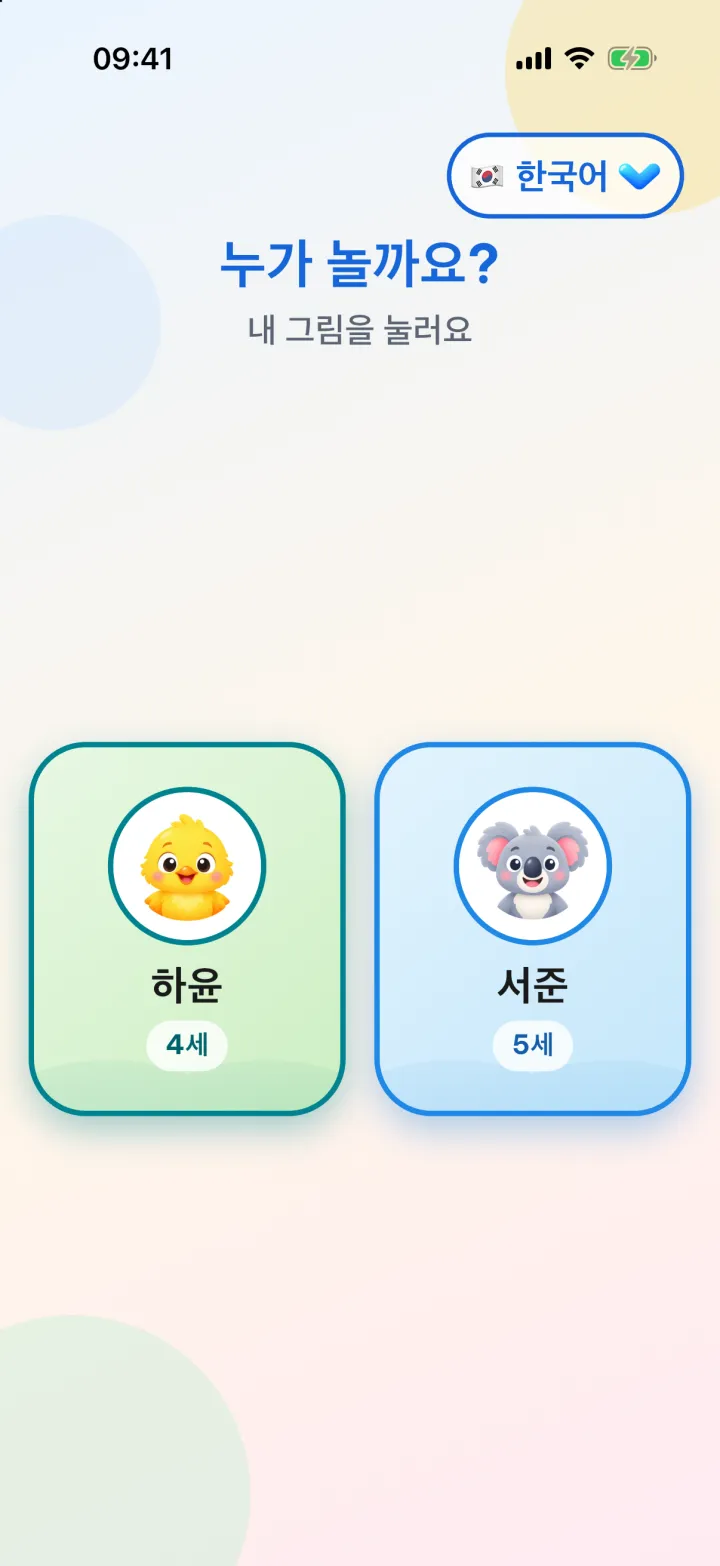
한 가지 주의할 점이 있습니다. 새 기기에서 ‘계정 없이 시작하기’를 눌러 아이를 만든 뒤, 그 아이가 이미 들어 있는 계정에 로그인하면 체험 중에 만든 아이가 중복 프로필로 남습니다. 이미 계정이 있다면 새 기기에서는 처음부터 로그인하세요. 계정 없이 써 보다가 계정이 필요해졌다면 새 계정을 만드시면 됩니다.
로그아웃과 계정 삭제
‘가족 계정’에서 ‘로그아웃’을 누르면 두 가지 선택지가 나옵니다. ‘로그아웃’은 아이의 데이터를 기기에 남겨 두므로 다시 로그인하면 바로 이어집니다. ‘로그아웃하고 이 기기의 데이터 지우기’는 기기를 다른 집에 넘길 때 쓰시면 됩니다.
계정을 아예 없애려면 ‘가족 계정’에서 ‘계정 삭제’를 고르거나, 사이트의 계정 삭제 안내 페이지를 따라 주세요. 계정을 삭제하면 가족의 모든 데이터가 서버와 이 기기에서 지워지며 되살릴 수 없습니다.
알아 두면 좋은 점
- 동기화에는 인터넷이 필요합니다. 연결이 끊겨도 아이는 평소처럼 배울 수 있고, 그동안 한 것은 다음 동기화 때 올라갑니다.
- 계정 하나를 가족 모두가 씁니다. 아이들은 모두 ‘우리 아이’ 목록에 함께 들어 있습니다.