 Dino Kids
‘음악’ 과목의 ‘노래’에는 아이가 피아노를 연습할 곡이 이미 들어 있습니다. 그래도 가족이 자주 부르는 노래나 부모님이 어릴 때 배운 곡을 쳐 보고 싶어 할 때가 있습니다. 악보 프로그램들이 함께 쓰는 형식인 MusicXML 파일로 악보를 가지고 계시다면, 그 곡을 앱에 넣을 수 있습니다. 보표가 여러 개인 곡(양손, 여러 파트)도 모두 그대로 유지됩니다. 아이가 칠 보표를 하나 고르면 나머지 보표는 피아노가 반주합니다. 부모님이 옆에 앉아 아이와 함께 한 음씩 찾아보기에도 좋은 계기가 됩니다.
이렇게 합니다
1. ‘노래 추가’ 열기
홈 화면에서 ‘음악’ 과목을 누르고 ‘노래’를 고른 다음 ‘노래 추가’를 누릅니다. 화면이 열리기 전에 어른용 계산 문제가 나옵니다.

2. MusicXML 파일 준비하기
‘직접 노래 추가하기’ 화면의 ‘MusicXML 파일을 구하는 곳’에서 세 가지 방법을 안내합니다.
- MuseScore Studio: 무료이며 컴퓨터에서 씁니다. 곡을 열고 파일 → 내보내기…(File → Export…)를 고른 뒤 형식을 MusicXML로 정합니다. .mxl과 .musicxml 모두 쓸 수 있습니다.
- PlayScore 2: 종이 악보를 찍거나 PDF 파일을 연 다음 MusicXML로 내보냅니다. 파일을 내보내려면 PlayScore의 유료 Professional 구독이 필요합니다.
- Soundslice: PDF나 사진으로 곡을 만들고 잘못 읽힌 음표를 고친 뒤 MusicXML로 내보냅니다. 파일을 내보내려면 Soundslice 유료 요금제가 필요합니다.
스캔하면 음표 몇 개를 잘못 읽을 수 있으니, 뒤의 두 방법으로 만든 파일은 저장하기 전에 꼭 들어 보세요.
그다음 ‘이 기기로 보내기’ 안내대로 AirDrop, iCloud Drive, Google Drive 또는 이메일로 파일을 보내 기기에 저장합니다. iPad와 iPhone은 파일 앱에, Android는 다운로드 폴더에 저장하면 됩니다.

3. 파일을 고르고 미리 보기
‘MusicXML 파일 고르기’를 누르고 방금 저장한 파일을 고릅니다. 앱이 악보를 읽어 미리 보기를 보여 줍니다. ‘노래 이름’(고칠 수 있습니다), 보표 수, 음표 수, 빠르기가 나옵니다. 아이가 칠 보표를 고르면 나머지 보표는 피아노가 반주합니다. ‘들어 보기’를 눌러 미리 들어 보세요. 파일을 잘못 골랐다면 ‘다른 파일 고르기’를 누릅니다.

4. 저장하고 열기
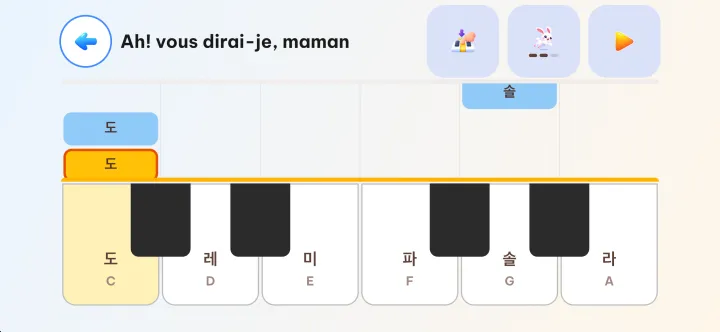
‘저장하고 열기’를 누르면 그 곡의 연주 화면이 바로 열립니다. 화면이 가로로 돌아가고 시범 연주가 한 번 자동으로 나오며, ⏹를 누르면 멈춥니다. 다음부터 이 곡은 ‘노래’ 안의 ‘우리 집 노래’에 있습니다.
지우고 싶을 때는 ‘직접 노래 추가하기’ 화면을 다시 열고 ‘추가한 노래’ 목록에서 그 곡을 찾으세요.
알아 두면 좋은 점
- .musicxml, .xml, .mxl 파일을 받으며, 파일 하나에 8 MB, 곡 하나에 음표 8,000개까지입니다. 노래 이름은 48자까지 쓸 수 있습니다.
- 앱 속 피아노 음역을 벗어나는 음표는 한 옥타브 옮겨 맞추고, 그런 음표가 몇 개인지 알려 줍니다.
- D.C., D.S., Coda가 있는 곡은 되돌아가지 않고 처음부터 끝까지 한 번 연주합니다.
- 노래를 가져오는 데 앱이 요청하는 권한은 없습니다.
- 노래는 가져온 기기에만 저장됩니다. 앱은 파일을 어디로도 보내지 않고, 누구와도 공유하지 않으며, 다른 기기로 동기화하지 않습니다. iPad에서 추가한 곡이 iPhone에 저절로 생기지는 않습니다.
- 가족이 사용할 수 있는 악보만 가져오세요. 직접 옮겨 적은 악보, 저작권이 만료된 곡, 개인 용도로 구입한 악보가 그렇습니다. Dino Kids에는 가정끼리 곡을 나누는 공유 공간이 없습니다.
지금까지 나온 사용 안내는 이 글이 마지막입니다. 아이 프로필에 관한 첫 글로 언제든 돌아가 보실 수 있습니다. 잘 모르겠는 단계가 있거나 다른 일에 대한 안내도 있었으면 하신다면 dinokids@digidinos.com으로 알려 주세요.