 Dino Kids
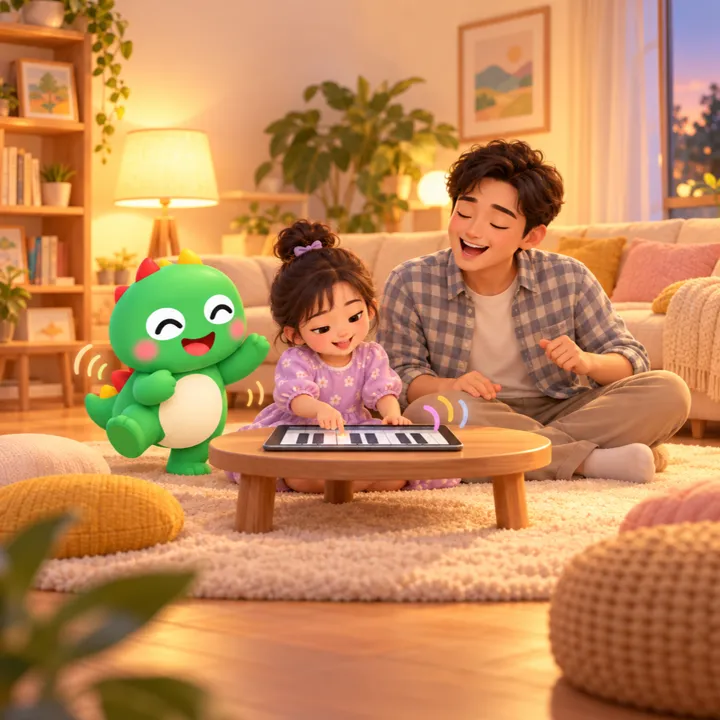
「おんがく」の「うた」には、お子さまがピアノの練習に使える曲が最初から入っています。それでも、家族でよく歌う曲や、保護者の方が子どものころに練習した曲を弾いてみたい、と思うこともあるでしょう。楽譜ソフト共通の形式である MusicXML のファイルがあれば、その曲をアプリに取り込めます。両手の楽譜や複数パートの楽譜も、そのまま残ります。お子さまは弾く段をひとつ選び、残りの段はピアノが伴奏してくれます。保護者の方がとなりに座って、一緒に1音ずつ探していくきっかけにもなります。
手順
1. 「きょくを ふやす」を開く
ホーム画面で「おんがく」をタップし、「うた」を選んで「きょくを ふやす」をタップします。開く前に、大人向けの計算問題が出ます。

2. MusicXML ファイルを用意する
「おうちの曲を追加」の画面には「MusicXML ファイルの用意のしかた」があり、3つの方法が紹介されています。
- MuseScore Studio:無料のパソコン用ソフトです。曲を開き、「ファイル」→「エクスポート…」で形式に MusicXML を選びます。.mxl でも .musicxml でも読み込めます。
- PlayScore 2:紙の楽譜を撮影するか PDF を開き、MusicXML で書き出します。書き出しには PlayScore の有料プラン Professional が必要です。
- Soundslice:PDF や写真から曲を作り、読み違えた音を直してから MusicXML で書き出します。書き出しには Soundslice の有料プランが必要です。
楽譜の読み取りでは、音をいくつか読み違えることがあります。あとの2つの方法を使うときは、保存する前に試聴してください。
ファイルができたら、「この端末へ送る」の手順に沿って、AirDrop、iCloud Drive、Google ドライブ、メールなどで送り、端末に保存します。保存先は、iPad・iPhone なら「ファイル」アプリ、Android なら「ダウンロード」です。

3. ファイルを選んで、内容を確かめる
「MusicXML ファイルを選ぶ」をタップし、保存したファイルを選びます。アプリが楽譜を読み込み、「曲名」(変更できます)、段の数、音の数、テンポを表示します。「お子さまが弾く段を選んでください」の欄で、お子さまが弾く段を選びます。選ばなかった段はピアノが伴奏します。「試聴する」で先に聞いてみましょう。違うファイルを選んでしまったときは、「別のファイルを選ぶ」をタップします。

4. 保存して開く
「保存して開く」をタップすると、その曲の演奏画面がそのまま開きます。画面は横向きになり、お手本が1回自動で流れます(⏹で止められます)。次からは、「うた」の中の「おうちの きょく」から開けます。

削除したいときは、もう一度「おうちの曲を追加」の画面を開き、「追加した曲」の一覧で、その曲のごみ箱のボタンをタップします。
知っておきたいこと
- 読み込めるのは .musicxml、.xml、.mxl のファイルで、1ファイル8 MBまで、1曲8,000音までです。曲名は48文字までです。
- アプリのピアノの音域から外れた音は、オクターブを移して収めます。何音を移したかもアプリが表示します。
- D.C.、D.S.、Coda のある曲は、くり返しをせずに最初から最後まで一度だけ演奏します。
- 曲を読み込むために、アプリが端末の許可を求めることはありません。
- 曲は読み込んだ端末の中にだけ保存されます。ファイルをどこかへ送ることも、ほかの人と共有することも、ほかの端末に同期することもありません。iPad で追加した曲が、iPhone に自動で入ることはありません。
- 読み込むのは、ご家庭で使ってよい楽譜だけにしてください。自分で入力した楽譜、著作権の切れた曲、個人で使うために購入した楽譜などです。Dino Kids には、ご家庭どうしで曲を共有するしくみはありません。
いまのところ、このシリーズの記事はここまでです。最初の記事、お子さまのプロフィールの作り方にはいつでも戻れます。わかりにくい手順があったときや、ほかの作業の手順も知りたいときは、dinokids@digidinos.com までお知らせください。