 Dino Kids
“音乐”里的“歌曲”已经准备好了现成的曲子,供孩子练琴。不过有时候,孩子想弹的正是全家常唱的那首歌,或者您小时候练过的曲子。如果手头有 MusicXML 格式的乐谱文件(这是各类打谱软件通用的格式),您就可以把它导入 App。多行谱表的乐谱(双手、多声部)会完整保留:孩子选一行谱表来弹,钢琴自动为其余部分伴奏。这也是爸爸妈妈坐到孩子身边、一起一个音一个音摸索的好机会。

操作步骤
1. 打开“添加歌曲”
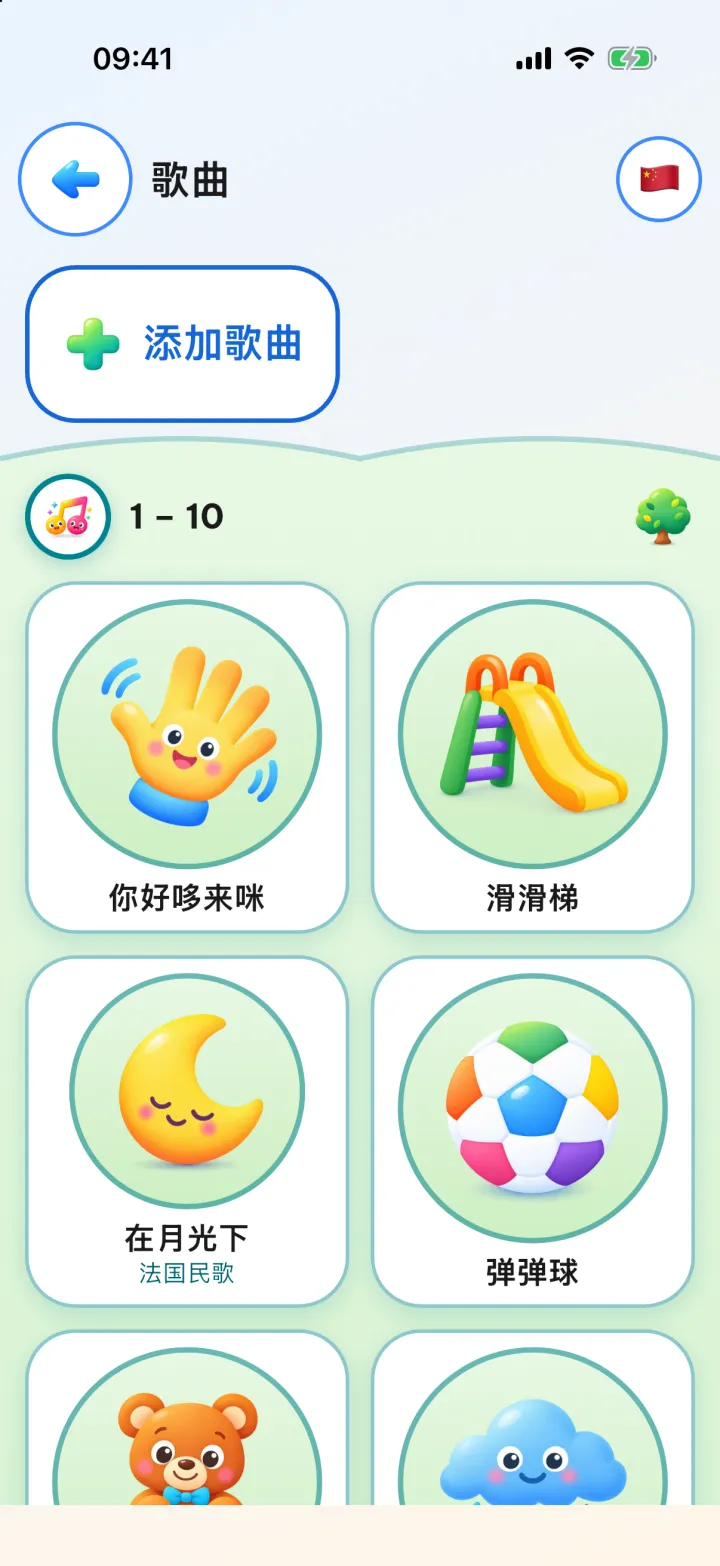
在首页点“音乐”,选“歌曲”,再点“添加歌曲”。打开之前,App 会先请您回答一道给大人的算术题。
2. 准备 MusicXML 文件
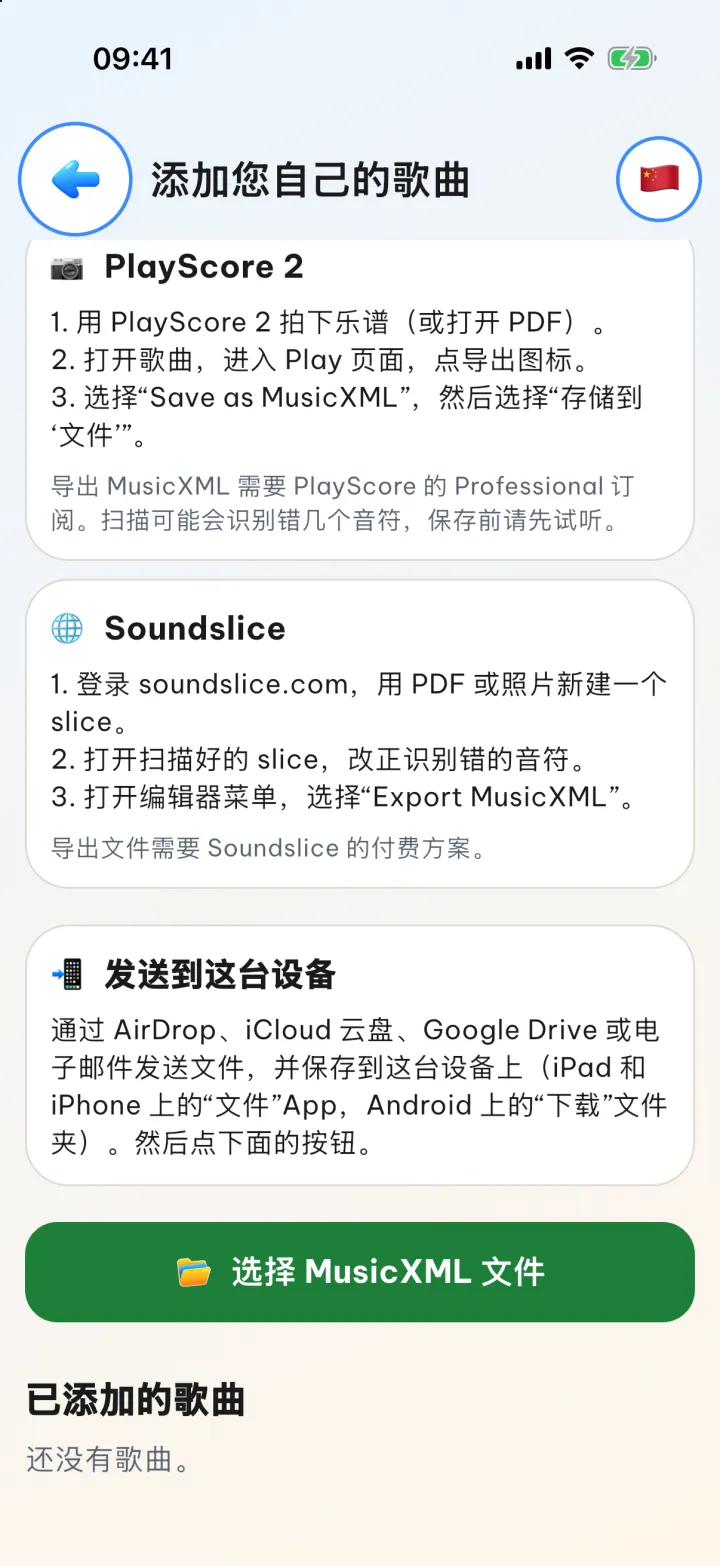
“添加您自己的歌曲”页面上有“从哪里获取 MusicXML 文件”一栏,介绍了三种方法:
- MuseScore Studio:免费,在电脑上使用。打开歌曲,选择“文件 → 导出…”,格式选 MusicXML。.mxl 和 .musicxml 文件都可以使用。
- PlayScore 2:拍下纸质乐谱或打开 PDF 文件,再导出 MusicXML。导出文件需要 PlayScore 的 Professional 付费订阅。
- Soundslice:用 PDF 文件或照片新建乐谱,改正识别错的音符,再导出 MusicXML。导出文件需要 Soundslice 的付费方案。
扫描可能会识别错几个音符,所以用后两种方法时,保存前请先试听。
然后看“发送到这台设备”一栏:通过 AirDrop、iCloud 云盘、Google Drive 或电子邮件发送文件,并保存到设备上。iPad 和 iPhone 上保存到“文件”App,安卓设备上保存到“下载”文件夹。
3. 选择文件并预览
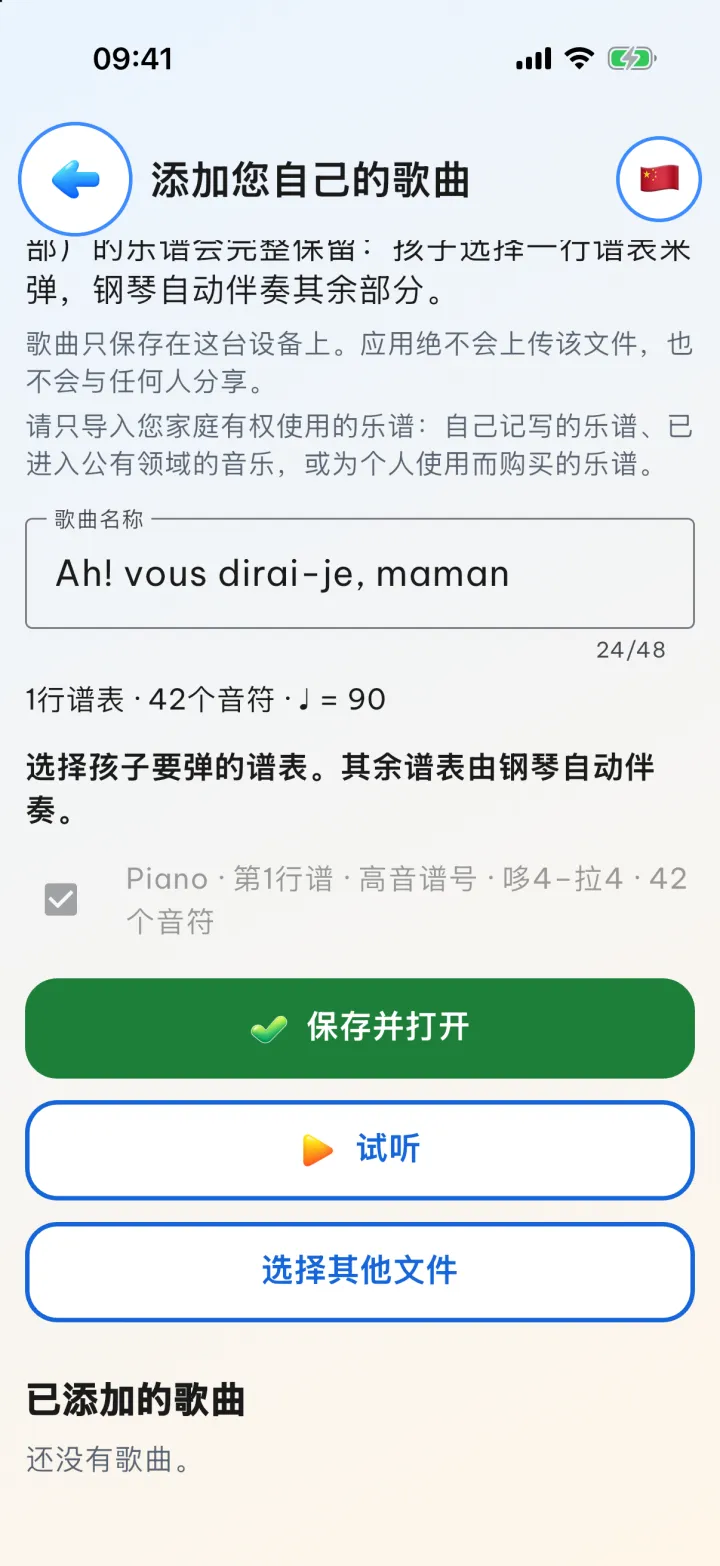
点“选择 MusicXML 文件”,选中刚才保存的文件。App 会读取乐谱并显示预览:“歌曲名称”(可以修改)、谱表行数、音符数和速度。在选择谱表的地方,选孩子要弹的那一行;其余谱表由钢琴自动伴奏。点“试听”可以先听一遍。选错了文件,就点“选择其他文件”。
4. 保存并打开
点“保存并打开”,App 会直接打开这首歌的弹奏页面,自动横屏,并先示范演奏一遍;点 ⏹ 可以停止。以后,这首歌会出现在“歌曲”里的“我家的歌”中。

想删除的话,重新打开“添加您自己的歌曲”页面,在“已添加的歌曲”列表里找到这首歌。
注意事项
- 支持 .musicxml、.xml 和 .mxl 文件,每个文件最大 8 MB,每首歌最多 8000 个音符。歌曲名称最多 48 个字符。
- 超出 App 里钢琴音域的音符,会升高或降低一个八度,App 会告诉您有多少个这样的音符。
- 乐谱里有 D.C.、D.S. 或 Coda 时,App 会从头到尾直接弹一遍,不会反复。
- 导入歌曲不需要任何权限。
- 歌曲只保存在导入它的那台设备上:App 不会把文件上传到任何地方,不会分享给任何人,也不会同步到其他设备。在 iPad 上添加的歌曲,不会自动出现在 iPhone 上。
- 请只导入您家庭有权使用的乐谱:自己记写的乐谱、已进入公有领域的音乐,或为个人使用而购买的乐谱。Dino Kids 没有在家庭之间共享歌曲的曲库。
这是目前这个系列的最后一篇。您随时可以回到第一篇:孩子档案。哪一步没讲清楚,或者希望这个系列再介绍别的操作,请写信告诉我们:dinokids@digidinos.com。目前我们用越南语、日语或英语回复,还请您多包涵。