 Dino Kids
App 自带的朗读清楚、标准,可孩子最熟悉的,还是爸爸妈妈的声音。有的家庭希望孩子听到自家熟悉的口音,有的只是想让孩子像每天晚上那样,听妈妈念“一、二、三”。Dino Kids 可以让您用自己的声音,一条一条地替换机器语音。还没录的条目,App 仍用自带的声音朗读,所以您可以慢慢来,每晚录几分钟,也可以让孩子坐在旁边一起录。

先说明一点:越南语、英语、日语、韩语和中文五个科目都可以录音;中文科目里的汉字、词语和数字都标有拼音。
操作步骤
1. 打开“家长的声音”页面
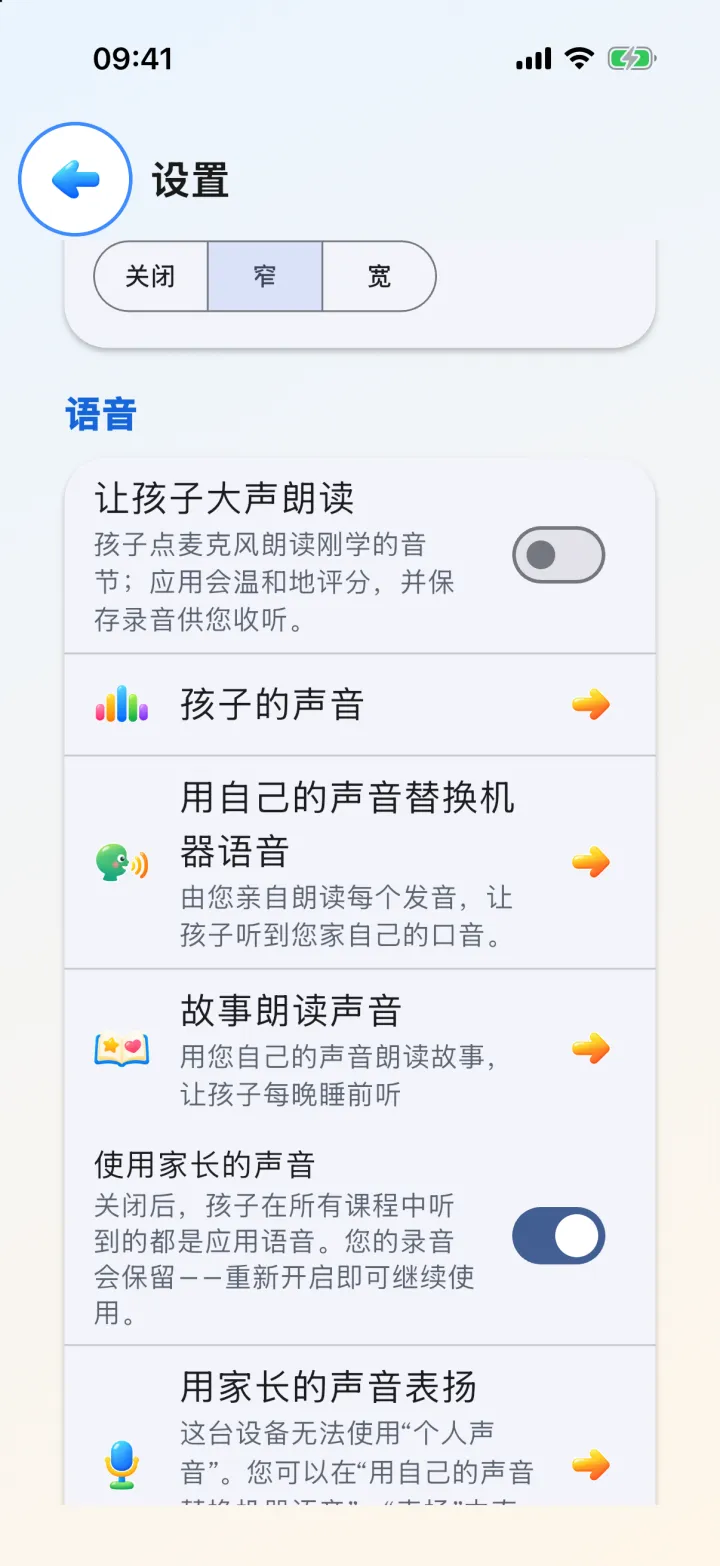
在首页点  ,回答一道给大人的算术题进入“设置”。在“语音”这一栏选“用自己的声音替换机器语音”。
2. 选择科目和分组
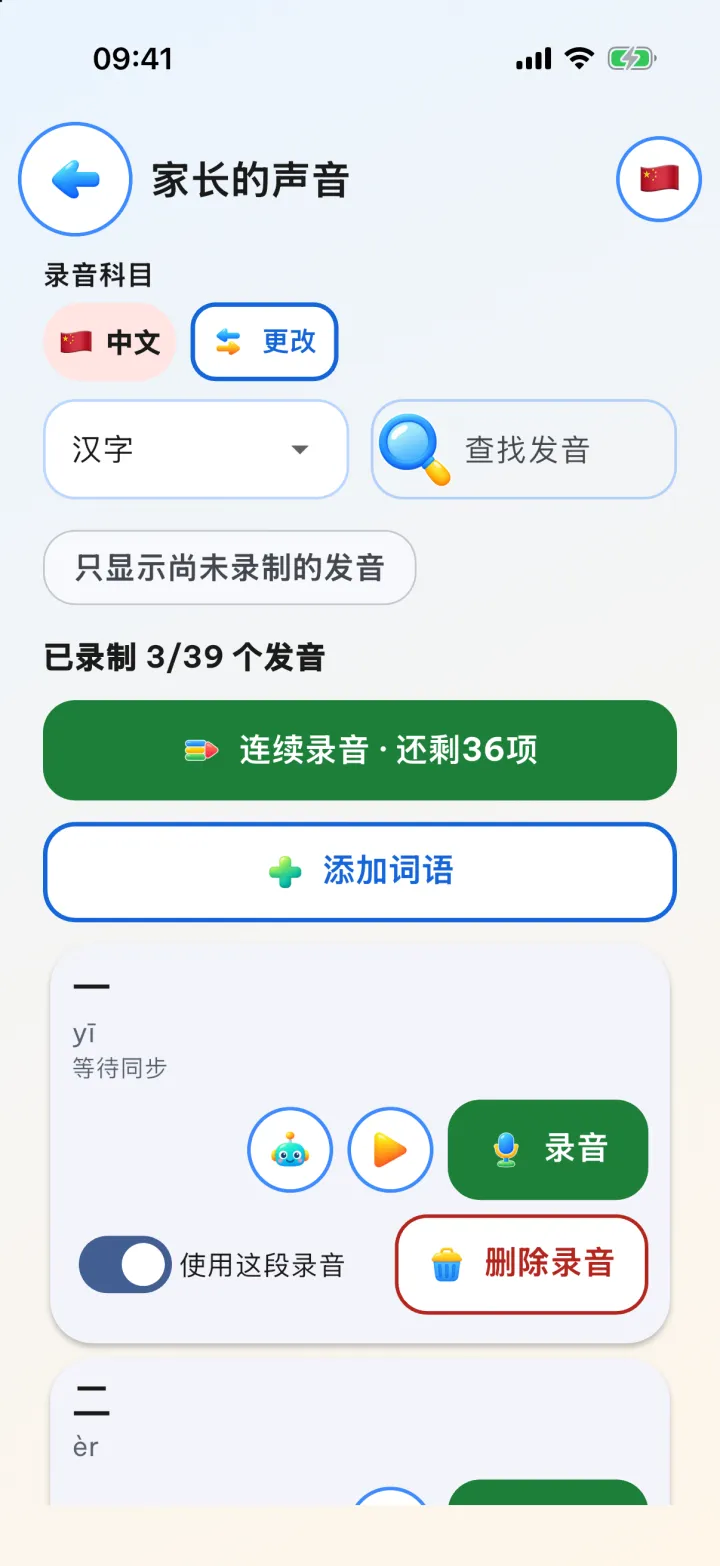
“录音科目”下面显示当前打开的科目和国旗。第一次打开时与 App 的界面语言相同(中文界面就是中文),之后会打开您上次录音的科目。点“更改”,会打开“选择语言”,可以在越南语、英语、日语、韩语、中文五个科目中选择。每个科目分成几组,以中文为例,有“汉字”、“看图识词”、“数字 0–20”、“表扬”等,每一行都标着拼音,比如“一 yī”;英语则从“字母”开始。“已录制 …/… 个发音”这一行告诉您录到了哪里。
几个能加快速度的工具:在“查找发音”框里可以直接找到要录的条目,打开“只显示尚未录制的发音”可以隐藏已经录好的。每一行都有  按钮播放您的录音,
 按钮播放机器语音方便对比,不想要了就点“删除录音”。
3. 连续录完整组
逐行录音时,点“录音”,朗读,再点“停止”。想一口气录下去,就点“连续录音 · 还剩…项”。App 会一条一条地显示:点“录音”然后朗读;您一停下来,App 就自动停止录音,播放给您听,然后自动保留并进入下一项;想马上保留,就点绿色的“保留”。不满意的话,在 App 保留之前点“重录”;想以后再录就点“跳过”。打开“自动开始下一项”,App 还会为下一项自动打开麦克风,您只管读就行。有示范语音的条目,可以先点“示范”听一遍。
4. 添加自家的词语和表扬语
想录一个列表里没有的词,点“添加词语”,输入这个词,然后大声读出来。“表扬”这一组也可以录,让孩子听到爸爸妈妈亲口夸自己;在这一组里,点“添加表扬语”还可以再录几句家里常说的话,比如“你真棒!”。
从孩子的课程里直接录
在越南语拼读的“拼一拼”页面和幼小衔接课程里,如果孩子正在学的条目还没有声音,页面上会出现“添加录音”按钮。点它,通过家长验证,就能马上为这一条录音,不用到设置里去找。
注意事项
- 每次录音最长 10 秒。没录到声音,App 不会保存;声音太小,App 会提醒您大声一些或者靠近设备。
- 第一次录音时,设备会询问是否允许使用麦克风。如果不小心拒绝了,可以重新打开:iPhone 和 iPad 上进入“设置 → Dino Kids → 麦克风”;安卓设备上进入“设置 → 应用 → Dino Kids → 权限”。
- 页面顶部的“使用家长的声音”开关会一次打开或关闭所有录音,按设备设置。关闭后,孩子在所有课程里听到的都是机器语音;录音仍然保留,重新打开就能继续使用。
- 录音属于全家,不属于某一个孩子;删除某个孩子的档案,录音不会丢。
- 没有账号时,录音只保存在这台设备上,删除 App 就没有了。有账号时,录音会同步到其他设备(见家庭账号与同步这一篇)。
为课程录好声音之后,不妨试着给孩子读完一整个民间故事:用您的声音给孩子讲故事。