 Dino Kids
アプリに入っている読み上げ音声は、はっきりしていて発音も正確です。それでも、お子さまにいちばんなじみのある声は、やはり保護者の声でしょう。ふるさとの発音で聞かせたいご家庭もあれば、毎晩読んでいるように「あ、い、う」をママの声で聞かせたいだけ、というご家庭もあると思います。Dino Kids では、合成音声の代わりにご自身の声を1件ずつ録音できます。録音していない音はこれまでどおりアプリの声で読み上げるので、急ぐ必要はありません。毎晩数分ずつ、ときにはお子さまがとなりに座っているときに、少しずつ進めてみてください。
手順
1. 「保護者の声」の画面を開く
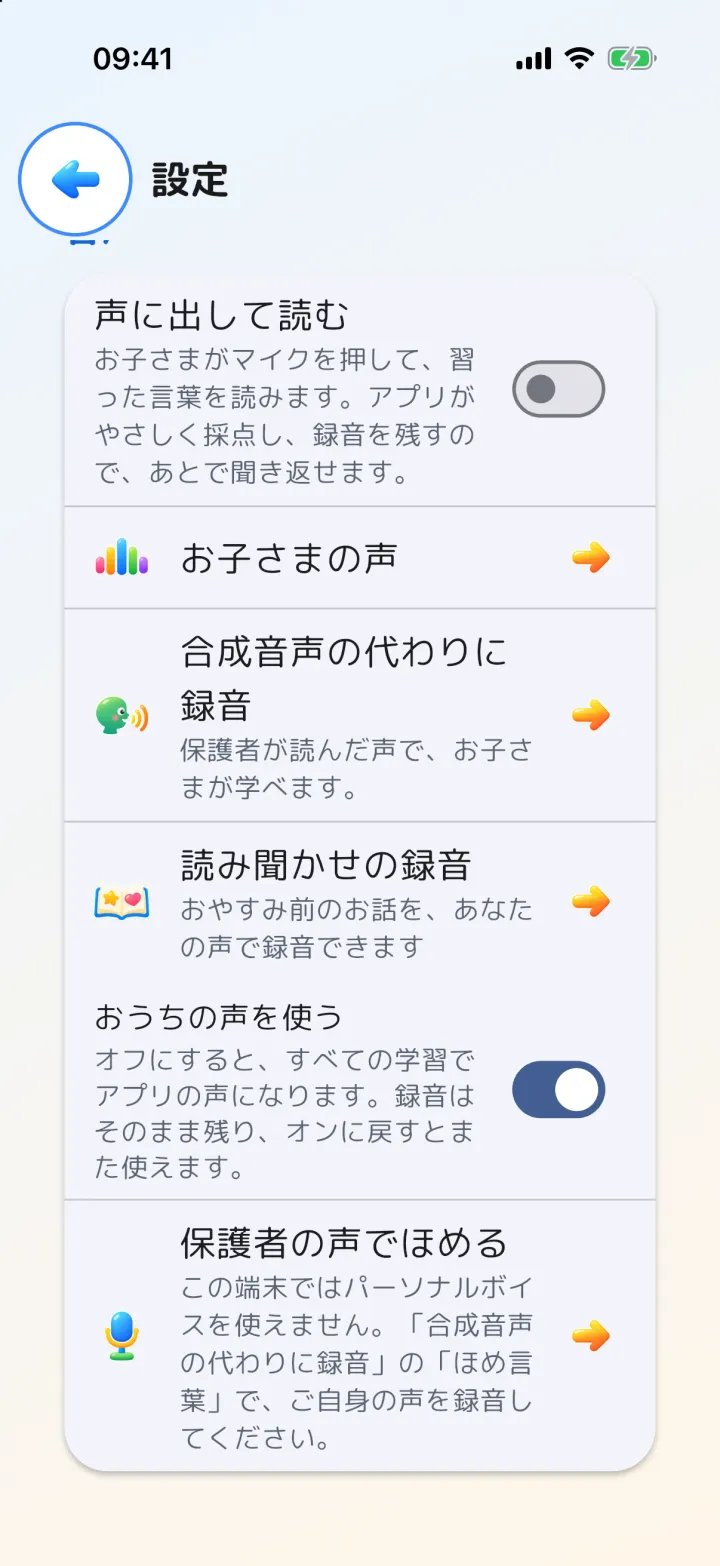
ホーム画面の  をタップし、大人向けの計算問題に答えて「設定」に入ります。「音声」の欄で「合成音声の代わりに録音」を選びます。
2. 教科とグループを選ぶ
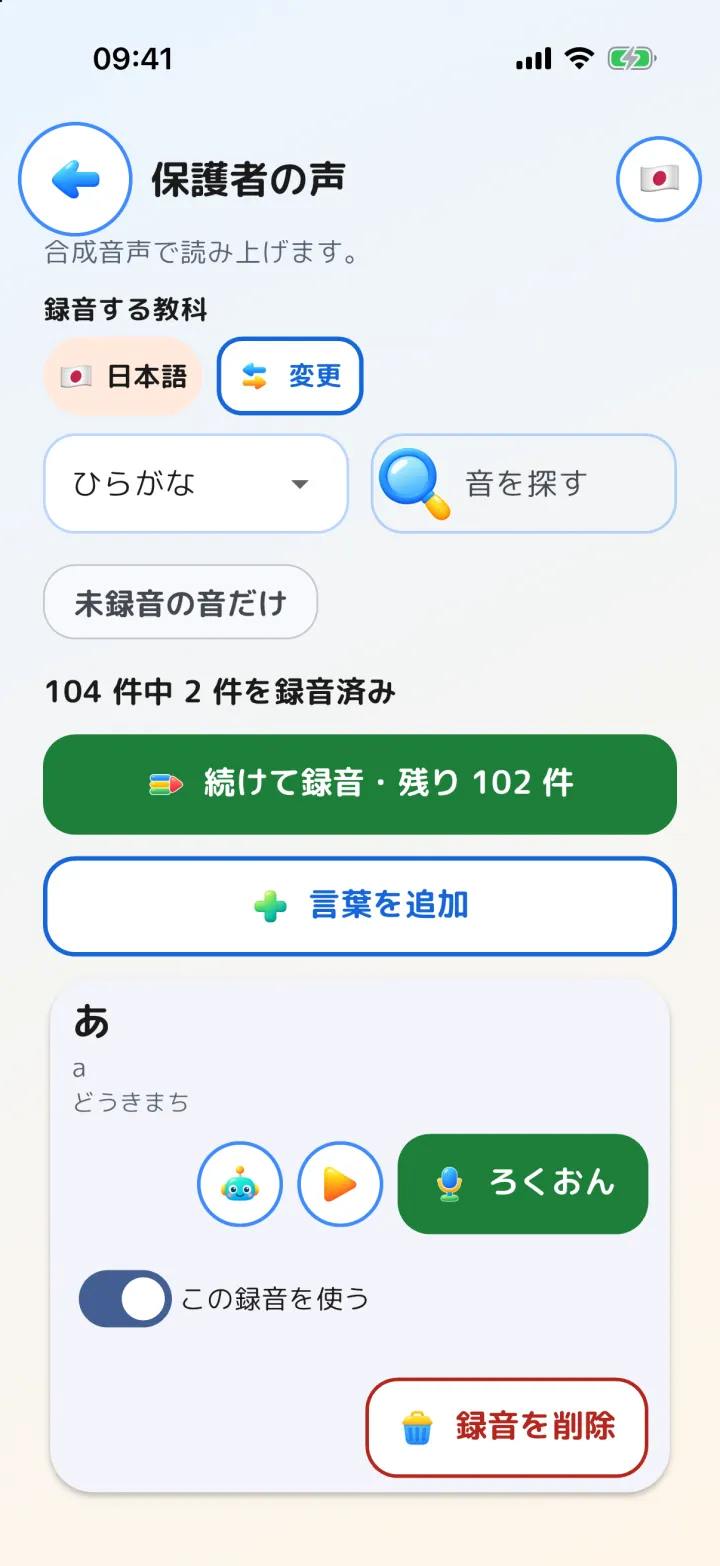
「録音する教科」の下に、いま開いている教科が国旗といっしょに表示されます。最初はアプリの表示言語と同じ教科、次からは前回録音した教科が開きます。「変更」をタップすると、ベトナム語、英語、日本語、韓国語、中国語の5つから選べます。教科はさらにグループに分かれていて、日本語なら「ひらがな」「カタカナ」「絵のある言葉」「数 0〜20」など、韓国語・中国語なら「ハングル」または「漢字」、「絵のある言葉」「数 0〜20」「ほめ言葉」などがあります。韓国語と中国語では、文字・ことば・数に読み方(ローマ字表記・ピンイン)が添えてあります。「○件中 ○件を録音済み」の行で、どこまで進んだかがわかります。
早く進めるための機能もあります。「音を探す」の欄で録音したい項目を探したり、「未録音の音だけ」で録音済みの項目を隠したりできます。各行には、録音を聞く  のボタン、聞き比べ用に合成音声を流す
 のボタン、録音を消したいときの「録音を削除」があります。
3. グループをまとめて録音する
1行ずつ録音するときは、「ろくおん」をタップして読み、「とめる」をタップします。まとめて進めたいときは「続けて録音・残り ○件」をタップします。項目がひとつずつ表示されるので、「ろくおん」をタップして読みます。読み終えると自動で止まり、録音を再生して聞かせてくれます。そのまま保存されて、次の項目へ進みます。すぐに保存したいときは緑の「保存」をタップします。気に入らなければ、保存される前に「録り直す」をタップします。あとで録りたい項目は「スキップ」で飛ばせます。「次を自動で録音」をオンにすると、次の項目でもマイクが自動で開くので、読むだけで進められます。お手本の音声がある項目では、「お手本」で先に聞いておくこともできます。
4. おうちのことばや、ほめことばを足す
一覧にないことばを録音したいときは、「言葉を追加」をタップし、そのことばを入力してから声に出して読みます。「ほめ言葉」のグループも録音できるので、お子さまは保護者の声でほめてもらえます。このグループにある「ほめ言葉を追加」を使えば、「よくできたね!」のような、おうちでよく使うひとことも録音できます。
お子さまの学習画面からの近道
ベトナム語の「くみあわせ」の画面や「しゅうがくまえ」のレッスンでは、お子さまが学んでいる項目にまだ音声がないとき、「こえを ふやす」のボタンが出ます。タップして保護者向けの確認を通れば、設定の中を探さなくても、その項目をすぐに録音できます。
知っておきたいこと
- 1回の録音は10秒までです。何も聞こえなかったときは保存されません。声が小さすぎると、もう少し大きな声で話すか、端末に近づくようにアプリがお知らせします。
- はじめて録音するときは、マイクの使用を許可するよう端末からたずねられます。許可しなかった場合は、iPhone・iPad なら「設定」→ Dino Kids →「マイク」、Android なら設定の「アプリ」→ Dino Kids →「権限」でオンにしてください。
- ベトナム語、英語、日本語、韓国語、中国語の5つの教科すべてで録音できます。
- 画面の上にある「おうちの声を使う」のスイッチで、すべての録音をまとめてオン・オフできます。この設定は端末ごとです。オフにすると、どの教材もアプリの声で流れます。録音はそのまま残るので、オンに戻せばまた使えます。
- 録音はご家族みんなのもので、特定のお子さまのものではありません。お子さまのプロフィールを削除しても、録音は消えません。
- アカウントがなければ、録音はこの端末の中にだけあり、アプリを削除すると消えてしまいます。アカウントがあれば、ほかの端末にも同期されます(アカウントと同期の記事をご覧ください)。
教材の録音に慣れてきたら、おはなしを1話まるごと読んでみませんか。保護者の声で読み聞かせを録音する方法もご紹介しています。