 Dino Kids

飛行機での移動、帰省、長いドライブ、夜は Wi-Fi を切っているご家庭でも、Dino Kids はそのまま使えます。教材の多くが最初からアプリに入っているからです。おはなしの読み聞かせの声、ぬりえの全部の絵、ことばカードの絵などはサーバーにあり、必要なときに端末へ届きます。「オフラインデータ」の画面を使えば、こうした分も家の Wi-Fi があるうちにまとめてダウンロードしておけます。
アカウントは必要ありません。ログインしていなくても、ダウンロードも通信なしでの利用もできます。
最初から入っているもの、ダウンロードが必要なもの
インストールした時点で入っているもの(一度も通信していなくても使えます):
- 「もじを かこう」と5つの言語の文字表。文字の名前の読み上げつき。
- 「ベトナムごの つづり」。ひとつずつの音の読み上げつき。
- Dino Phonics:英語の音をつなげて読むレッスンと、8つの短いお話。音声つき。
- 「おえかき」、「かきかた れんしゅう」(お手本の線をなぞる)、「てんつなぎ」。
- 「おんがく」:ピアノのレッスン、曲、「じゆうに ひく」。
- 「めいろ」、「すうじ つなぎ」、「カードめくり」。
- 「ぬりえ」の 30 枚(テーマごとに2枚)。
- 「おはなし」のすべてのお話の本文。
通信できるうちにダウンロードしておくもの:
- 「おはなし」の読み聞かせの声とえほんの絵(言語ごと)。
- ぬりえの全部の絵。
- 「ことばカード」の絵と音声。
- 「しゅうがくまえ」と「さんすう」の問題の読み上げ。
「もっと さんすう」と「くく」のレッスン、「かきかた れんしゅう」の色つきのお手本の絵は、最初の同期で届きます。通信できる状態でアプリを一度開くだけで大丈夫です。
「オフラインデータ」を開く
- ホーム画面の右上にある
 をタップし、保護者向けの確認に答えて「設定」に入ります。
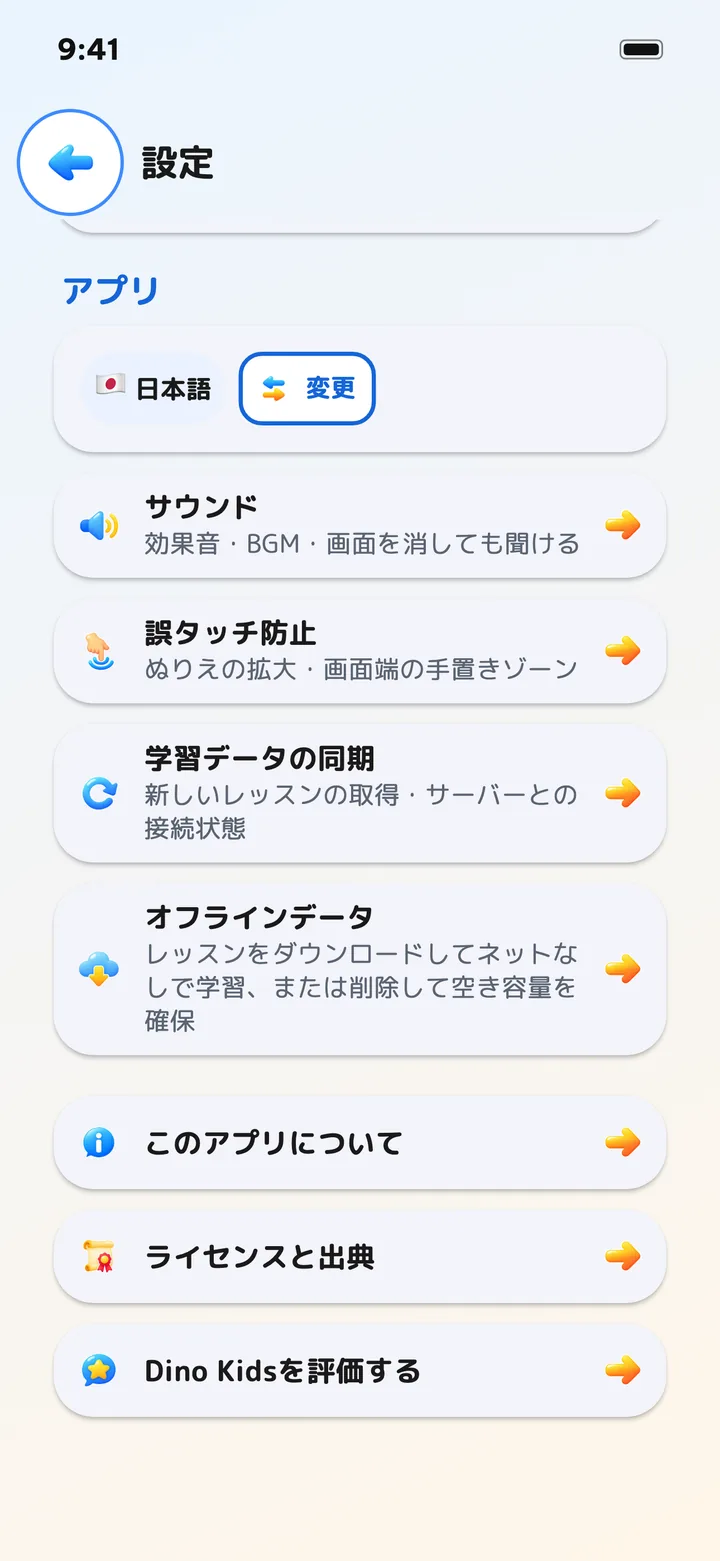
- 「アプリ」の欄までスクロールし、「オフラインデータ」をタップします。
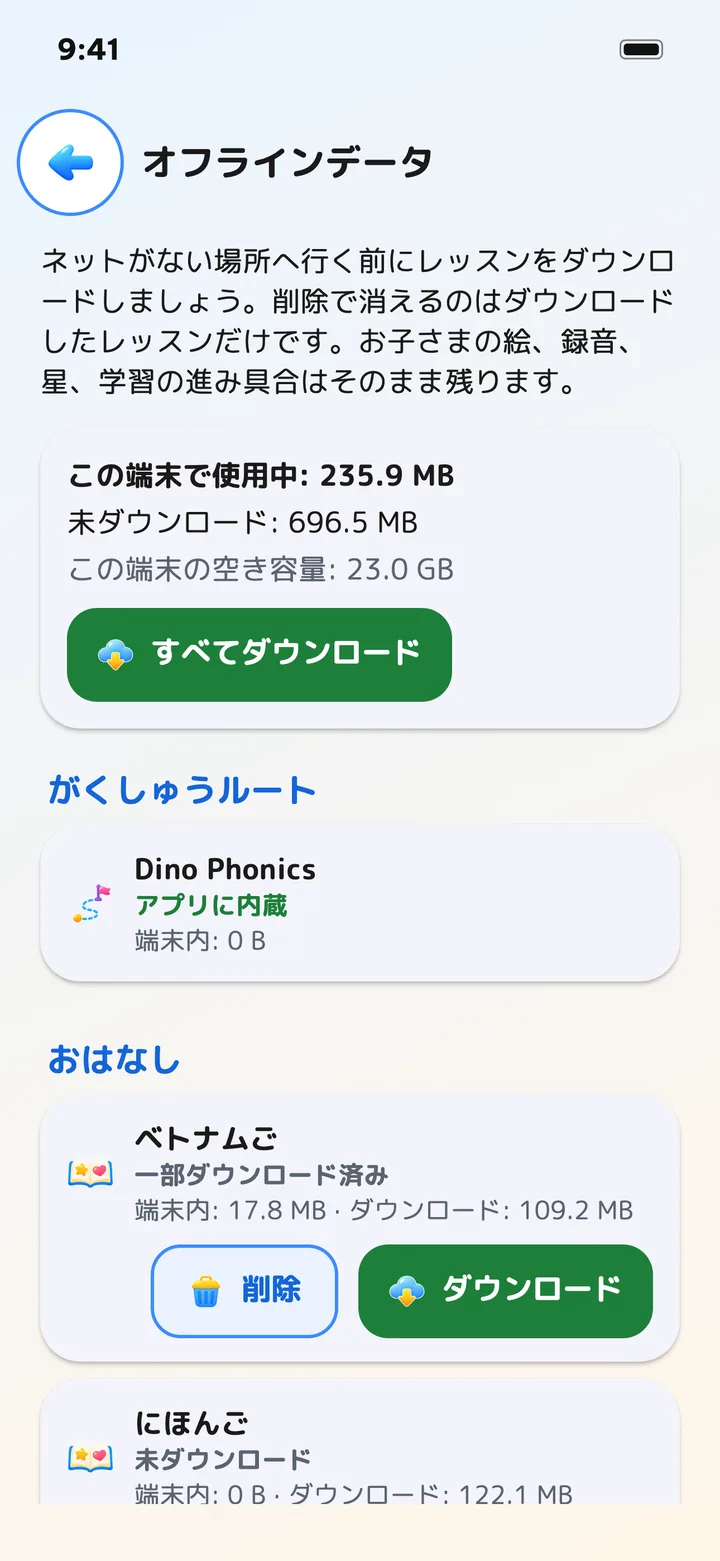
画面の上には3つの数字があります。「この端末で使用中」はダウンロード済みの教材の容量、「未ダウンロード」はまだ端末にない分、「この端末の空き容量」は端末全体の空きです。その下に、教材がひとつずつカードになって「がくしゅうルート」「おはなし」「まなびと あそび」「そのほかの データ」の4つのグループに並んでいます。
出発前にダウンロードする
家の Wi-Fi で、出発の1〜2日前に済ませておくと安心です。
- 必要ならアプリの表示言語を切り替えます。「しゅうがくまえ」と「さんすう」の読み上げは、表示言語の分がダウンロードされます。
- 「すべてダウンロード」をタップすると、足りない分がすべてダウンロードされます。容量を抑えたいときは、使う分のカードだけ「ダウンロード」をタップします。お子さまが聞く言語の「おはなし」、「ぬりえ」、「ことばカード」、「しょうがっこう じゅんび と さんすう」です。
- 終わるまでアプリを画面に出したままにしておきます。ダウンロードは1つずつ順番に進み、進行中のカードには「ダウンロード中 44%」、順番待ちのカードには「ダウンロード待ち」と表示されます。カードの「停止」、または画面の上の「ダウンロードを停止」で止められます。
- 使うカードがすべて「ダウンロード済み」になれば完了です。
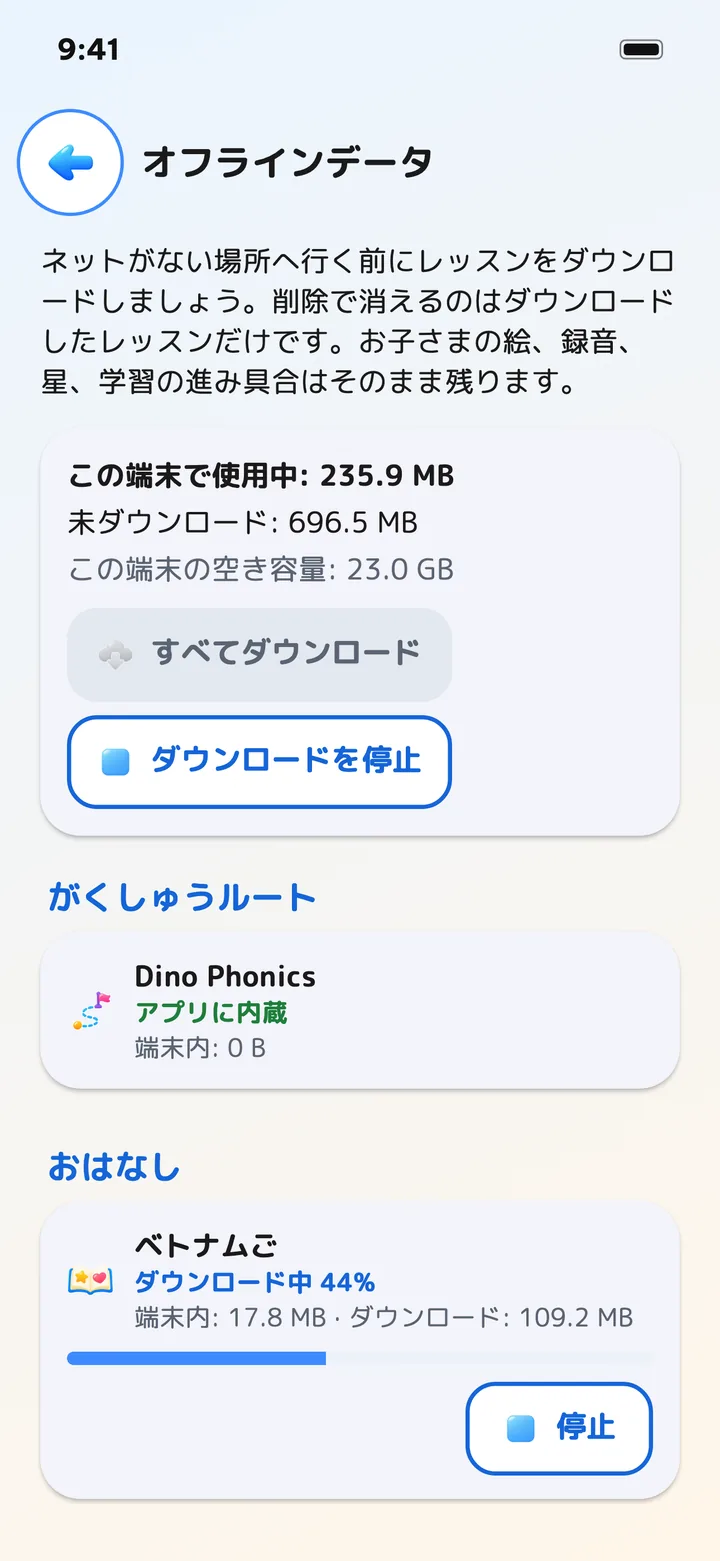
途中で Wi-Fi が切れると、カードに「ネットにつながらないため一時停止中です。接続すると続きからダウンロードします。」と表示されます。うっかりアプリを閉じてしまっても、次に開いたときに足りない分から続きをダウンロードします。最初からやり直しにはなりません。
端末の空きが足りないときは、ダウンロードせずに「この端末の空き容量が足りません。」と表示されます。端末が動き続けられるよう、アプリはいつも 300 MB ほどの空きを残します。写真や動画、ほかのアプリを整理するか、お子さまが使う分だけをダウンロードしてください。Dino Kids の中を整理する方法は「iPad の空き容量が足りないとき」にまとめています。
機内モードで確かめる
出発の前に、機内モードをオンにして Wi-Fi も切り、お子さまがよく使うレッスンをいくつか開いてみてください。おはなしを1つ、ことばカードのテーマを1つ、ぬりえを1枚。声が出て絵が表示されれば準備完了です。足りないものがあれば機内モードを切り、その教材のカードでもう一度ダウンロードします。
端末にないレッスンをお子さまが開いたとき
保護者が「オフラインデータ」で削除した教材のレッスンをお子さまが開くと、大きな画面が出て「この おべんきょうは ダウンロードが いるよ。ダウンロード する?」と読み上げます。お子さまが「ダウンロード」をタップし、バーが端まで進むと、そのままレッスンが始まります。
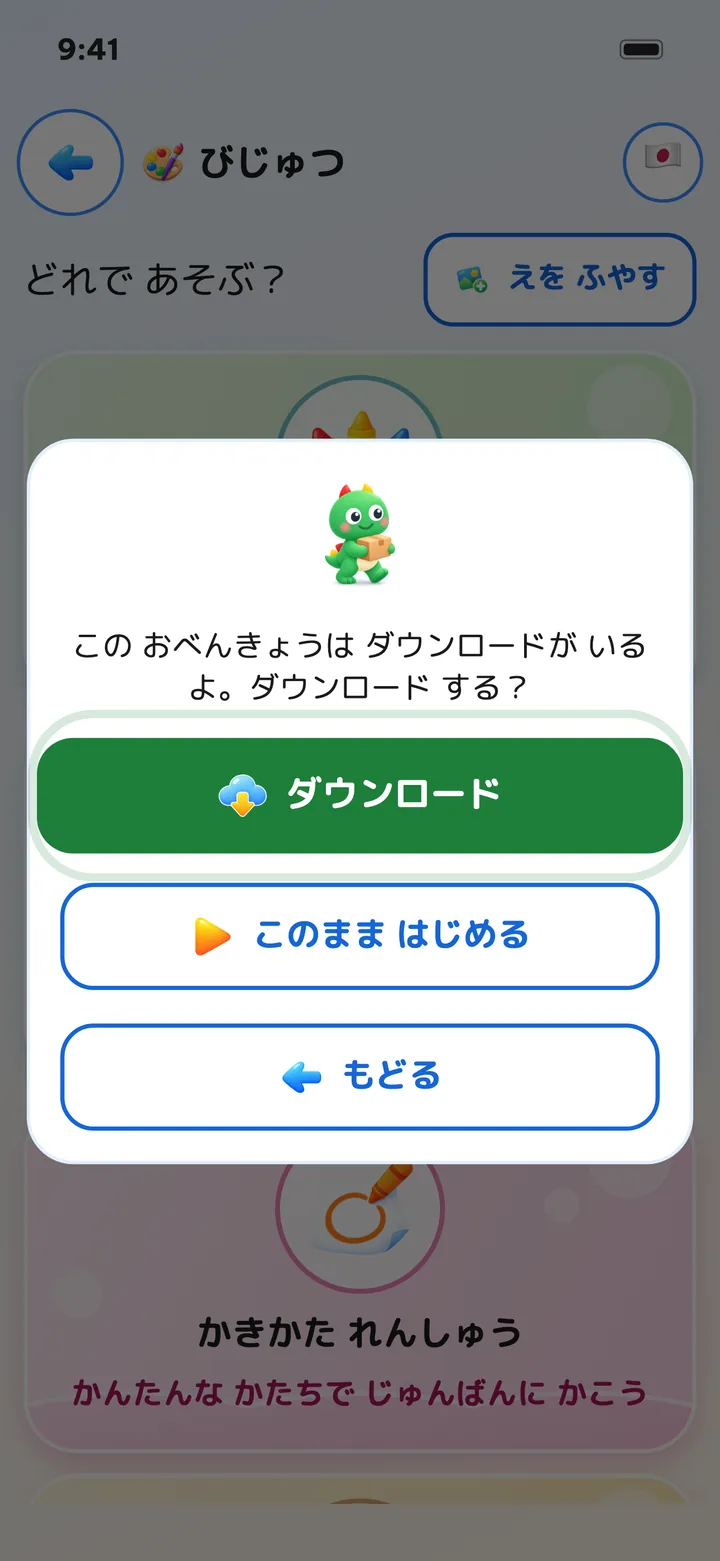
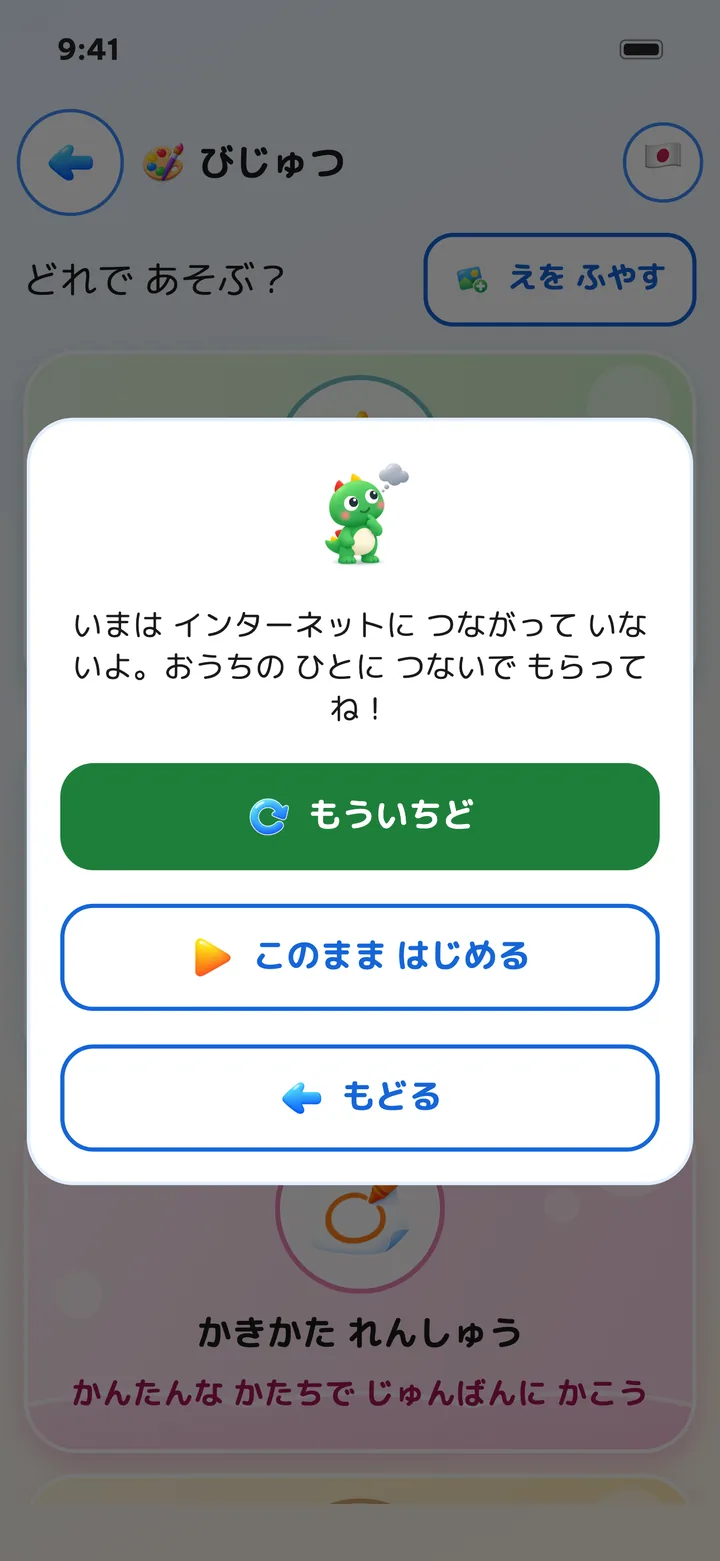
「ぬりえ」と「しょうがっこう じゅんび と さんすう」では「このまま はじめる」ボタンも出ます。最初から入っている 30 枚の絵をぬったり、アプリに入っている分でレッスンを進めたりでき、ダウンロードを待つ必要はありません。おはなしとことばカードは削除した分そのものが必要なので、「ダウンロード」と「もどる」だけです。
通信できないときは「いまは インターネットに つながって いないよ。おうちの ひとに つないで もらってね!」に変わり、「もういちど」ボタンが出ます。赤い色や ✗ は使いません。お子さまが何か間違えたわけではないからです。
知っておきたいこと
- ダウンロードした分は、保護者が削除するまで端末に残ります。サーバーに新しい内容があるとカードに「新しい内容があります」と「更新」ボタンが出ますが、それまでの分でそのまま学べます。
- 通信できるときにお子さまが開いたおはなしは、この画面でダウンロードしていなくても、声と絵が端末に残ります。
- ダウンロードにアカウントはいりません。アカウントは、進み具合、お子さまがぬった絵、設定をほかの端末に引き継ぐためのものです。
- 「設定」の「利用時間とあそぶ時間」で決めた利用時間は、通信がなくてもきちんと数えられます。
わかりにくい手順や、説明と違う動きがあれば、dinokids@digidinos.com までお知らせください。