 Dino Kids
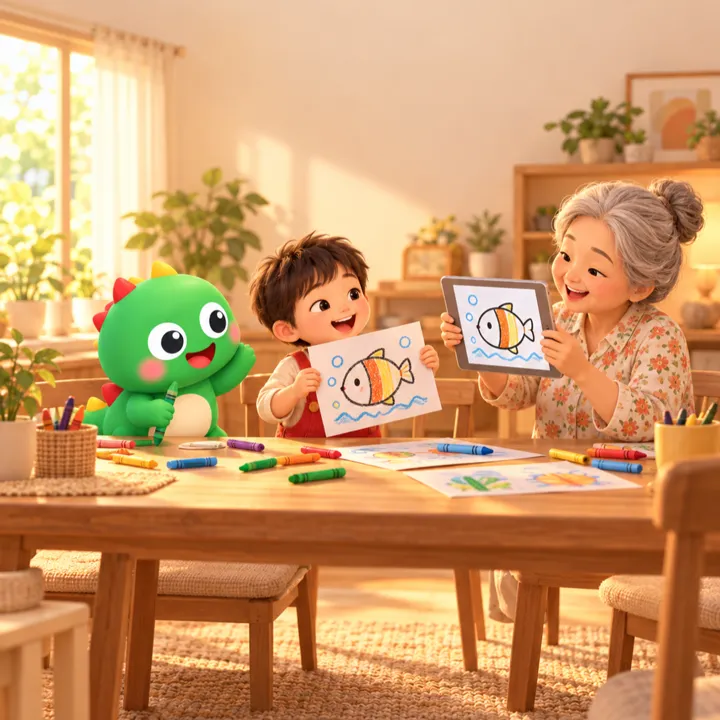
お子さまがクレヨンで、頭より目のほうが大きなねこを描いたとします。そして、そのねこに色を塗りたいと言い出す。Dino Kids では、お子さまが描いた紙を撮影すると、アプリが写真を白地に黒い線の絵に変え、最初から入っているぬりえと並ぶ1枚のぬりえにしてくれます。お子さまのお気に入りの、印刷したぬりえも同じように取り込めます。
手順
1. 「えを ふやす」を開く
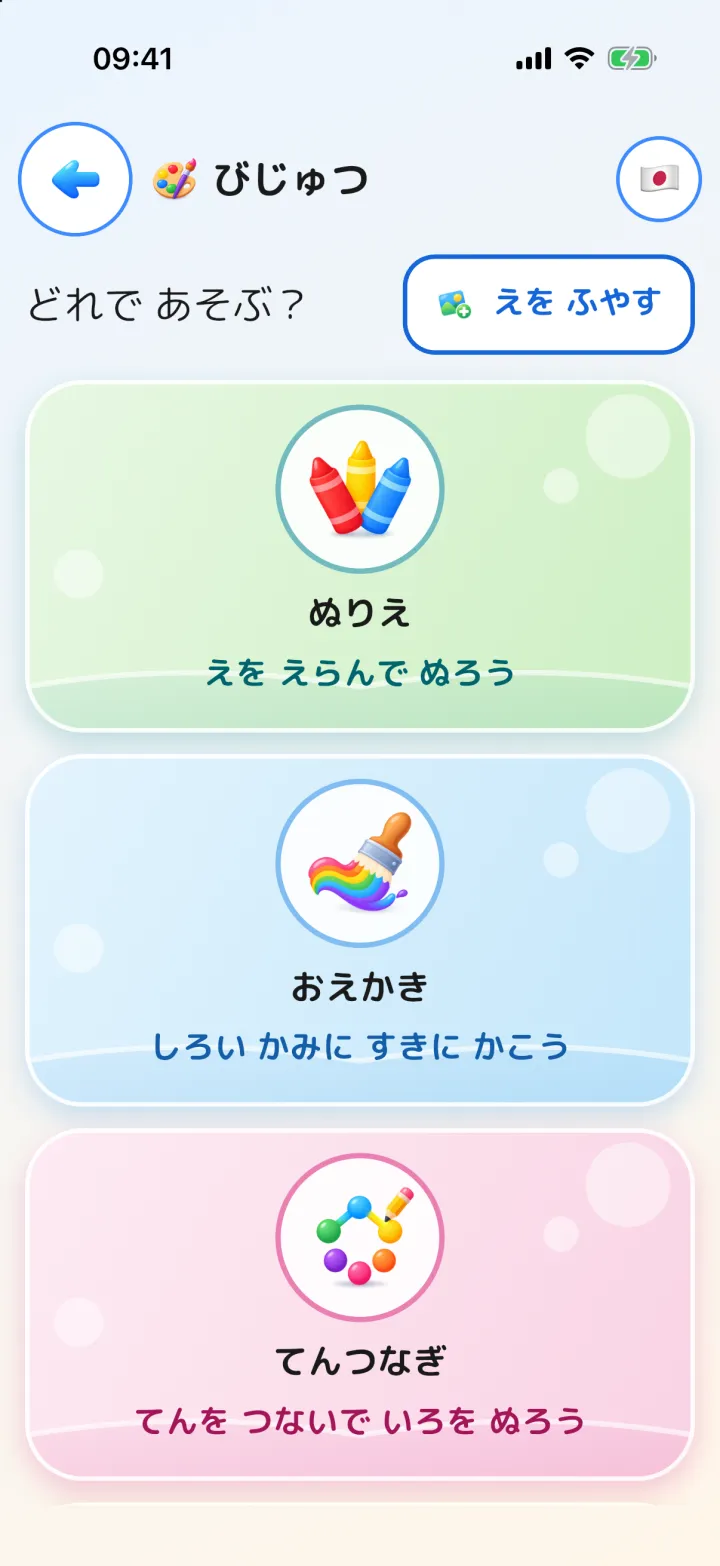
ホーム画面で「びじゅつ」をタップし、「えを ふやす」をタップします。開く前に、大人向けの計算問題が出ます。
2. 写真を撮るか、選ぶ
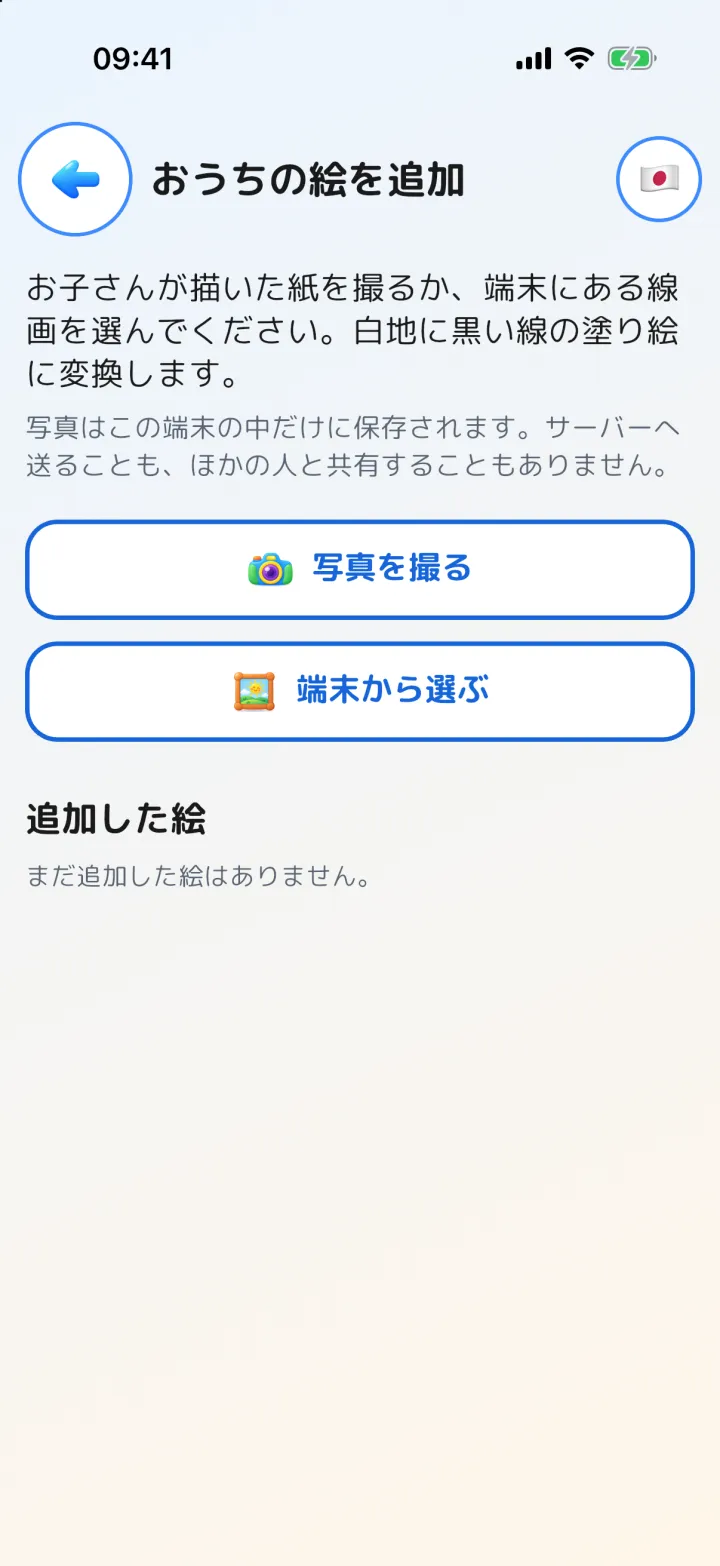
「おうちの絵を追加」の画面には、2つのボタンがあります。その場で紙を撮るなら「写真を撮る」、端末にある画像を使うなら「端末から選ぶ」です。
3. 仕上がりを見て、名前とテーマを決める
写真を線画に変えるまで少し待つと、仕上がりが表示されます。「絵の名前」を入力し(最初は「おうちの絵」になっています)、お子さまがあとで見つけやすいように「テーマ」を選びます。テーマを選ばなければ「そのほか」に入ります。線画の仕上がりが気に入らなければ、「別の写真にする」をタップします。
よければ「追加する」をタップします。写真は端末の外には出ません。サーバーへ送ることも、ほかの人と共有することもありません。

4. すぐに塗れます
追加が終わると、その絵のぬりえ画面がそのまま開きます。ほかのぬりえと同じように塗れます。保存しないで画面を離れようとすると、保存するかどうかたずねられます。
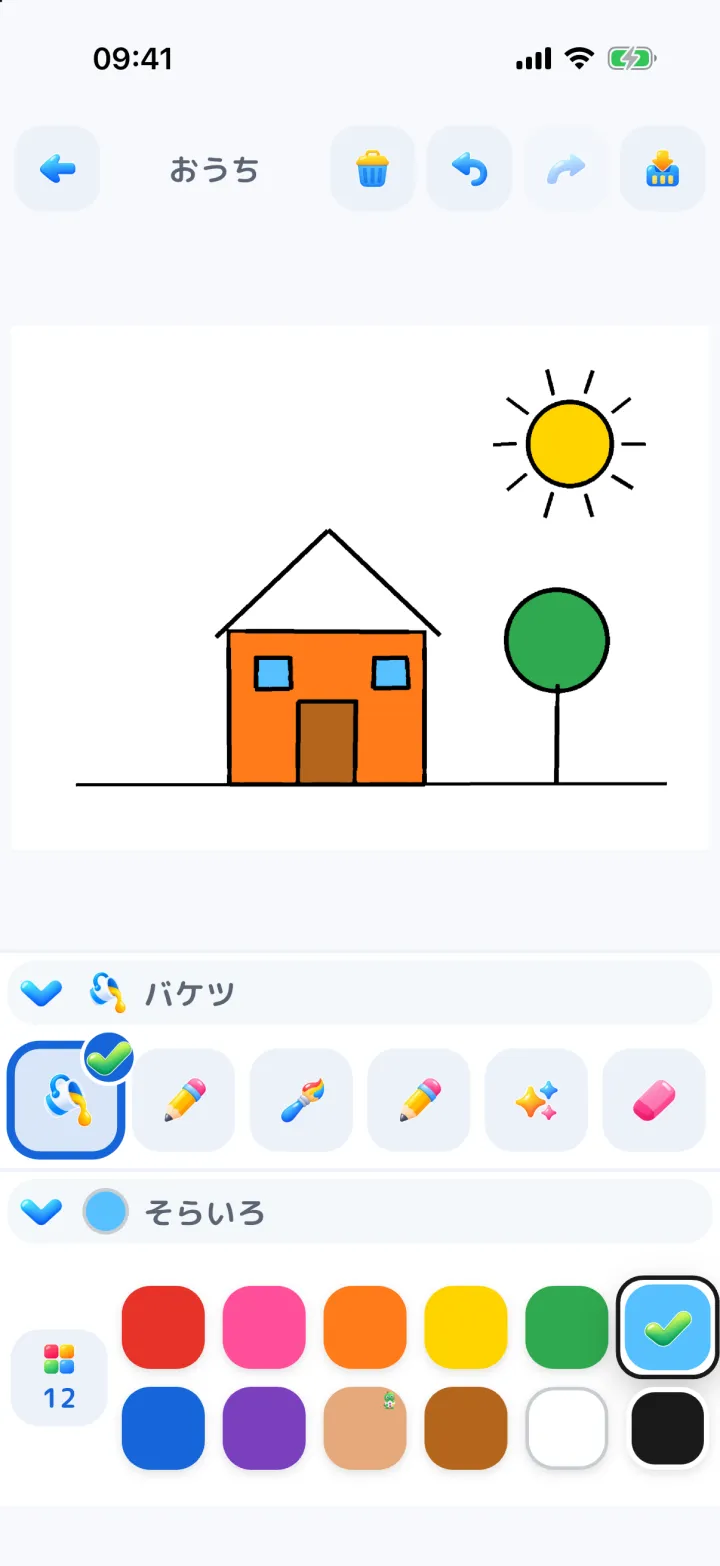
次からは、「びじゅつ」で「ぬりえ」を選び、決めておいたテーマを開けば見つかります。「そのほか」は、テーマの並びのいちばん最後にあります。
きれいな線画にするコツ
- 明るい背景に、はっきりした線で描かれた絵がいちばんきれいに仕上がります。太いペンで描いた絵や、白い紙に印刷したぬりえなどです。
- 明るい場所で、紙を平らに置いて撮りましょう。手やスマホの影が紙にかからないように気をつけてください。
- 線が多すぎて塗りにくそうな仕上がりのときは、アプリがお知らせします。もっと明るい場所で撮り直すか、線のはっきりした絵を選んでください。
- 取り込むのは、ご家庭で使ってよい絵だけにしてください。お子さまが描いた絵、保護者の方が描いた絵、使ってよいと許諾されているぬりえなどです。
追加した絵を削除する
「おうちの絵を追加」の画面のいちばん下に、「追加した絵」の一覧があります。ここで削除すると、その絵はぬりえの一覧から消えます。ただし、その絵をもとにお子さまが塗った作品は、作品棚にそのまま残ります。
知っておきたいこと
- 線はつながっている必要があります。線がとぎれているところは「バケツ」では塗れません(上の画像の屋根のように)。
- 保護者が追加した絵は、追加した端末の中にだけあります。アカウントがあっても、ほかの端末には同期されません。
- iPhone と iPad では、アプリが求めるのはカメラの許可だけです。端末にある画像はシステムの写真選択の画面から選ぶので、写真ライブラリ全体へのアクセスは必要ありません。